
WAS SIE ERWARTET | City University of Seattle
Alles, was Sie für die Vorbereitung auf Ihre Lernveranstaltung benötigen
Der Vorgang dauert etwa 3 Minuten. Diese Seite führt Sie Schritt für Schritt durch alles, was Sie benötigen, wie Sie Ihre Ausrüstung überprüfen, beantwortet häufige Fragen und zeigt Ihnen, was Sie am Tag der Lernveranstaltung erwartet.

Verständnis Ihrer Identitätsprüfungs-Technologie
Die Identitätsprüfung ist nahtlos, datenschutzkonform und nicht invasiv. Wir verifizieren Ihre Identität, ohne in Ihre Privatsphäre einzugreifen: nur die notwendigen Informationen, nichts weiter.
Sehen Sie sich das Video an, um die Anwendung in Aktion zu erleben und sich auf Ihre bevorstehende Lernveranstaltung vorzubereiten.
Gerät vorbereiten
Es muss nichts heruntergeladen werden. Integrity Advocate läuft vollständig in Ihrem Browser. Sie müssen vor Ihrer Prüfung keine Software, Browser-Erweiterungen oder Apps installieren. Sie benötigen lediglich ein Gerät mit Kamera, einen Browser und eine stabile Internetverbindung.
Gerät
Browser & Internet
Kamera & Audio
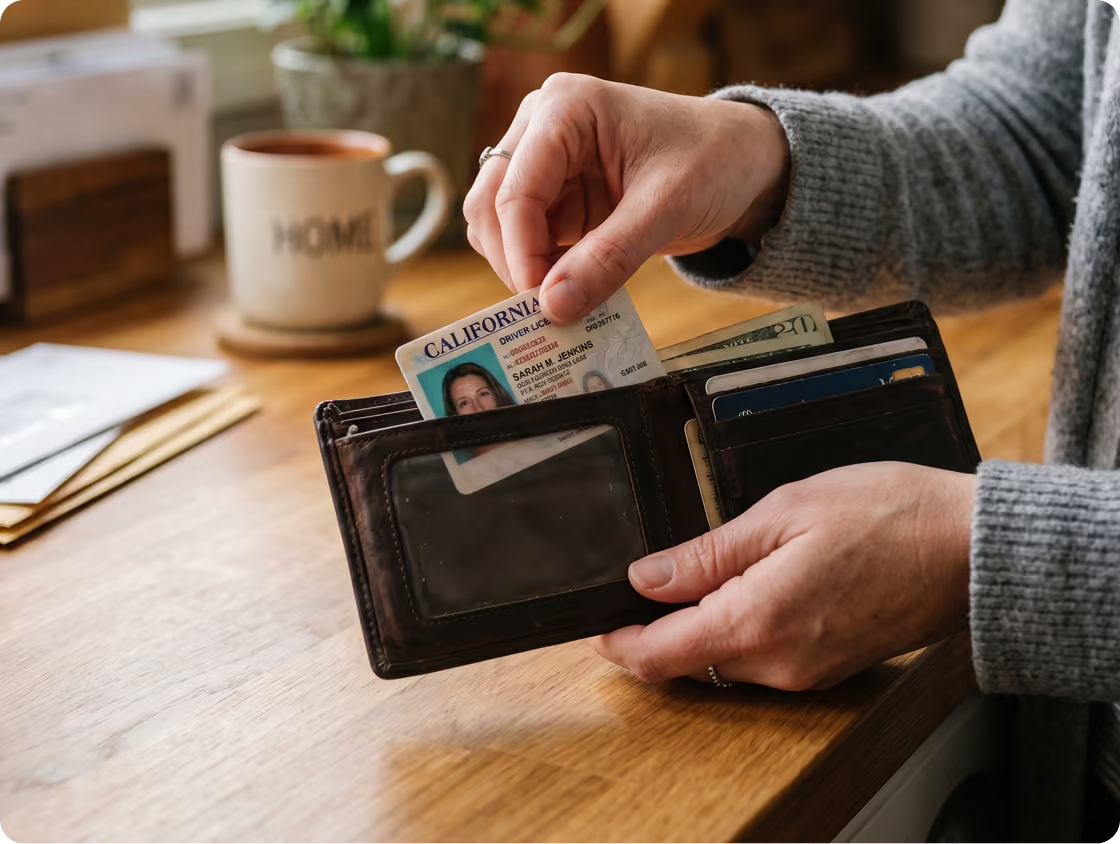
Halten Sie Ihren Lichtbildausweis bereit
Vor Beginn Ihrer Prüfung werden Sie aufgefordert, einen von Ihrer Organisation akzeptierten Lichtbildausweis vorzuzeigen. Ein geschulter Prüfer wird bestätigen, dass der Ausweis zu der Person gehört, die die Prüfung ablegt.
Integrity Advocate ausprobieren
Machen Sie sich vor dem Prüfungstag mit unserem Identitätsprüfungsverfahren vertraut, um einen reibungslosen Ablauf zu gewährleisten und technische Probleme zu vermeiden, wenn es darauf ankommt.
Während der Übungssitzung werden keine Daten erfasst oder aufgezeichnet.

Tag der Prüfung
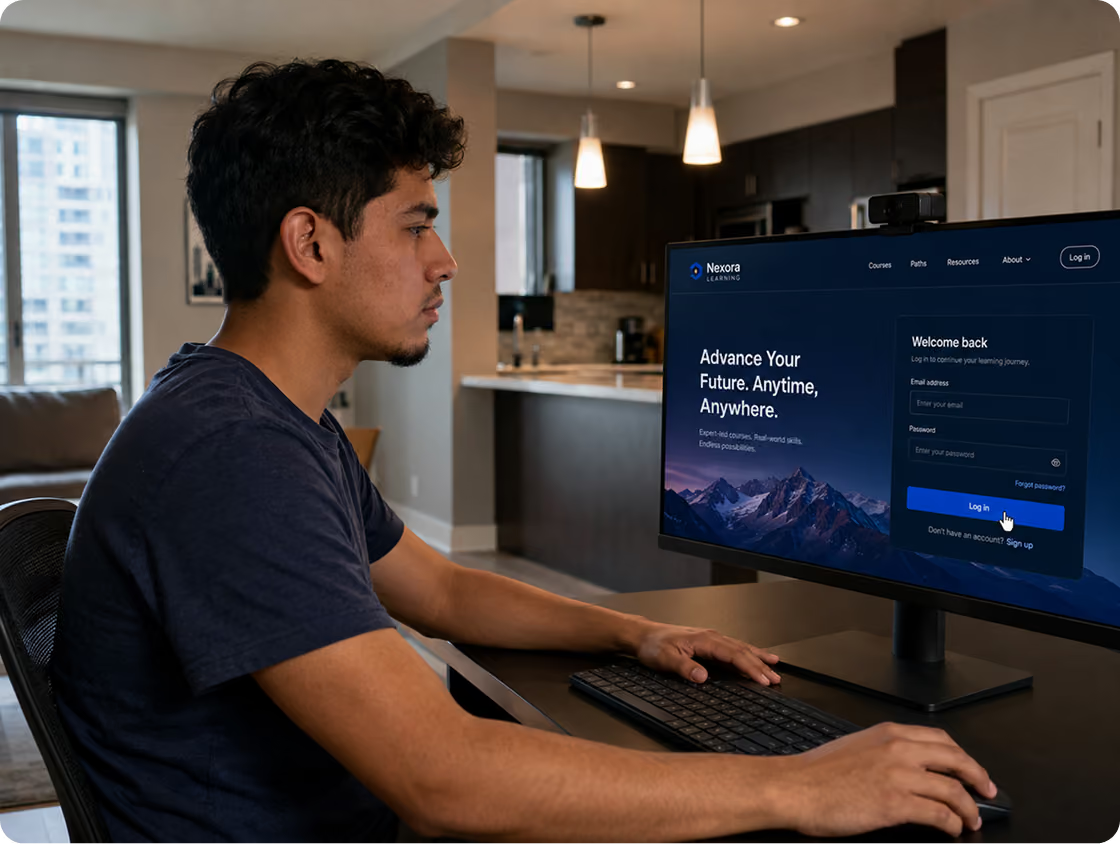
Unser Verifizierungsdienst startet direkt in Ihrem Browser; er erfordert keinen zusätzlichen Login und Sie müssen keine separate App öffnen. Loggen Sie sich am Tag der Prüfung einfach über die Plattform Ihres Programms ein, navigieren Sie zu Ihrer Prüfungsseite und beginnen Sie Ihre Prüfung wie gewohnt.
Wenn Sie während Ihrer Sitzung Unterstützung bei der Beaufsichtigung benötigen, können Sie uns über den folgenden Link kontaktieren:

ÜBER IHREN PROCTOR
Datenschutzorientierte Proctoring-Lösungen, die Sie unterstützen.
Integrity Advocate ist der Dienst, den Ihr Programm nutzt, um Prüfungen fair und sicher zu halten. Er startet automatisch, ohne dass eine Installation oder Anmeldung erforderlich ist. Unser Ziel ist es, unauffällig zu bleiben und gleichzeitig für alle faire Bedingungen zu gewährleisten.
Echte Menschen prüfen Auffälligkeiten
Ihre Privatsphäre ist geschützt
Keine Installation, browserbasiert
Geführte Einrichtung, keine Überraschungen
Live-Chat
Chatten Sie mit unserem Assistenten für sofortige Antworten oder lassen Sie sich mit einem Mitarbeiter verbinden, falls Sie weitere Hilfe benötigen.
E-Mail-Support
Schnell, kompetent und nahezu mühelos. Mit branchenführenden Reaktionszeiten sind Sie bei uns in besten Händen.
Hilfe-Center
Hier finden Sie Antworten auf häufig gestellte Fragen, Anleitungen zur Fehlerbehebung und Unterstützung bei der Nutzung von Integrity Advocate.
Häufig gestellte Fragen & Hilfethemen
Hier finden Sie Antworten auf die am häufigsten gestellten Fragen unserer Kunden.
Falls Ihre Kamera nicht geladen wird, führen Sie bitte nacheinander die folgenden Schritte zur Fehlerbehebung aus:
1. Kamera freigeben Schließen Sie alle anderen Anwendungen, die möglicherweise auf Ihre Kamera zugreifen (z. B. Zoom, Teams, FaceTime), sowie weitere Browser-Tabs.
2. Browser-Berechtigungen prüfen & zurücksetzen Falls Sie den Kamerazugriff versehentlich blockiert haben, müssen Sie Ihre Berechtigungen zurücksetzen:
- Klicken Sie auf dasSchloss-Symbol(🔒) in der Adressleiste neben der Website-URL.
- Suchen Sie dieKameraEinstellung und stellen Sie sicher, dass sie auf„Zulassen“oder klicken Sie auf„Berechtigungen zurücksetzen“.
- Aktualisieren Sie die Seite, um die Änderungen zu übernehmen.
3. Bestehen weiterhin Probleme?
- Cache leeren:Leeren Sie den Cache Ihres Browsers oder führen Sie eine harte Aktualisierung durch und versuchen Sie es erneut.
- Geräteeinstellungen prüfen:Stellen Sie sicher, dass das Betriebssystem Ihres Computers (Windows/macOS) dem Browser in den Datenschutzeinstellungen den Zugriff auf die Kamera erlaubt.
- Anderes Gerät verwenden:Dienstlich verwaltete Computer verfügen oft über strenge Firewalls. Wechseln Sie nach Möglichkeit auf einen privaten Computer.
Unser Team steht Ihren Lernenden rund um die Uhr zur Verfügung – mit einer umfassenden Wissensdatenbank zur Selbsthilfe sowie Support per Live-Chat, E-Mail und Telefon.
Ja! Wenn Sie aufgefordert werden, ein Foto Ihres Ausweises zu machen, können Sie sensible Informationen schwärzen, bevor Sie es absenden.
Suchen Sie nach der Aufnahme des Fotos nach der Schaltfläche „Bearbeiten“. Gehen Sie dann wie folgt vor:
Klicken und ziehen Sie über den Bereich, den Sie unkenntlich machen möchten (z. B. Ihre Ausweisnummer oder Adresse).
Lassen Sie die Maustaste oder Ihren Finger los, um den ausgewählten Bereich abzudecken.
Wenn Sie zufrieden sind, senden Sie das bearbeitete Foto ab.
So können Sie genau das zeigen, was nötig ist: Ihren Namen und Ihr Gesicht.
Wenn Sie Probleme bei der Anmeldung haben, Ihr Zertifikat nicht finden können oder eine Rückerstattung bzw. einen erneuten Versuch beantragen müssen, wenden Sie sich bitte direkt an Ihren Aktivitäts- oder Prüfungsanbieter. Integrity Advocate verwaltet keine Benutzerkonten oder Anmeldedaten, stellt keine Zertifikate aus, teilt keine Ergebnisse (bestanden/nicht bestanden) mit und ist nicht für Rückerstattungen, Sitzungszurücksetzungen oder Genehmigungen für Wiederholungsversuche zuständig.
Die Kontaktdaten Ihres Anbieters finden Sie auf dessen Website. Integrity Advocate übernimmt die Sitzungsüberprüfung erst, nachdem Ihre Aktivität begonnen hat.
Wenn Sie eine E-Mail mit der Aufforderung zur erneuten Einreichung Ihres Ausweises erhalten haben, konnten wir entweder Ihr Gesicht oder Ihren Namen nicht verifizieren, meist aufgrund unklarer Fotos oder fehlender Angaben.
So reichen Sie es erneut ein:
Öffnen Sie die E-Mail und klicken Sie auf die Schaltfläche „Erneut einreichen“.
Verwenden Sie ein Mobiltelefon für schärfere Fotos.
Beim erneuten Aufnehmen Ihres Ausweis- und Gesichtsfotos
Stellen Sie sicher, dass es sich um den von Ihrem Anbieter geforderten Ausweis handelt.
Achten Sie darauf, dass Ihr Gesicht und Ihr Ausweis vollständig sichtbar sind, ohne Blendung oder Unschärfe.
Nehmen Sie das Foto in einem gut beleuchteten Bereich mit minimalem Schattenwurf auf.
Wenn Sie eine E-Mail bezüglich einer Namensabweichung erhalten haben, bedeutet dies, dass der Name auf Ihrem Ausweis nicht mit dem Namen übereinstimmt, der für Ihre Sitzung registriert ist.
Gehen Sie wie folgt vor:
Öffnen Sie die E-Mail und klicken Sie auf die Schaltfläche „Anzeigen“, um weitere Details zu sehen.
Überprüfen Sie Ihren Namen in Ihrem Konto auf der Kurs-, Schulungs- oder Lernplattform.
Falls ein Tippfehler, ein Spitzname oder eine andere Abweichung vorliegt, kontaktieren Sie bitte Ihren Aktivitätsanbieter oder Kursadministrator. Nur diese können Ihren Namen aktualisieren oder Ihnen mitteilen, wie Sie weiter vorgehen müssen.
Hinweis: Integrity Advocate kann keine Änderungen an Ihrem Namen vornehmen. Alle Aktualisierungen müssen von der Organisation durchgeführt werden, die Ihren Kurs oder Ihre Prüfung durchführt.
Wenn Sie eine E-Mail bezüglich eines möglichen Verstoßes erhalten haben, bedeutet dies, dass während Ihrer Sitzung möglicherweise Aktivitäten stattgefunden haben, die nicht den Regeln Ihres Aktivitätsanbieters entsprachen.
Gehen Sie wie folgt vor:
Öffnen Sie die E-Mail und lesen Sie die bereitgestellten Details sorgfältig durch.
Wenn Sie Fragen haben oder glauben, dass ein Fehler vorliegt, wenden Sie sich bitte direkt an Ihren Aktivitäts- oder Prüfungsanbieter. Nur dieser kann entscheiden, wie weiter zu verfahren ist.
Hinweis: Integrity Advocate stellt lediglich den Proctoring-Service bereit. Entscheidungen oder Maßnahmen bezüglich Verstößen müssen von Ihrem Aktivitäts- oder Schulungsanbieter getroffen werden.
Diese Meldung bedeutet, dass Sie einen veralteten Browser (wie Internet Explorer oder ältere Safari-Versionen) oder ein nicht unterstütztes Betriebssystem (wie Windows 7 oder macOS High Sierra) verwenden.
So beheben Sie das Problem:
Aktualisieren Sie Ihren Browser auf eine unterstützte Version wie Chrome, Edge oder Opera.
Aktualisieren Sie Ihr Betriebssystem auf eine neuere Version.
Falls ein Update nicht möglich ist, versuchen Sie es bitte mit einem anderen Gerät.
Integrity Advocate funktioniert auf den meisten modernen Computern, Telefonen und Tablets, sofern Ihr Gerät über eine funktionierende Kamera, ein Mikrofon und eine stabile Internetverbindung verfügt. Bestimmte Überwachungsfunktionen (wie die Vollbildüberwachung oder Bildschirmaufnahme) werden jedoch nur auf Desktop- und Laptop-Chromium-Browsern unterstützt.
Nein! Admin-Codes sind nur für Administratoren bestimmt. Wenn Sie während Ihrer Sitzung dazu aufgefordert werden, klicken Sie einfach auf das „X“, um die Aufforderung zu schließen, und klicken Sie dann auf den grünen Pfeil, um fortzufahren.
Integrity Advocate erhebt nur die Informationen, die zur Überprüfung Ihrer Identität und zur Sicherstellung der Einhaltung der Sitzungsregeln erforderlich sind.
Ausführliche Informationen zu unseren Datenschutzpraktiken finden Sie hier: https://integrityadvocate.com/privacy/
Bei Fragen oder Änderungswünschen zu Ihren Daten kontaktieren Sie bitte: privacy@integrityadvocate.com
Für allgemeinen Support: support@integrityadvocate.com