À QUOI VOUS ATTENDRE | Proctor PRO
Tout ce dont vous avez besoin pour préparer votre examen surveillé
La configuration ne prend que 5 minutes environ. Cette page vous explique en détail ce dont vous avez besoin, comment vérifier votre équipement, répond aux questions fréquentes et vous indique à quoi vous attendre le jour du test.
Préparez votre appareil
Il n'y a rien à télécharger. Integrity Advocate fonctionne entièrement dans votre navigateur. Vous n'avez besoin d'installer aucun logiciel, extension de navigateur ou application avant votre évaluation. Il vous suffit d'un appareil équipé d'une caméra, d'un navigateur et d'une connexion internet stable.
Appareil
Navigateur et internet
Caméra et audio
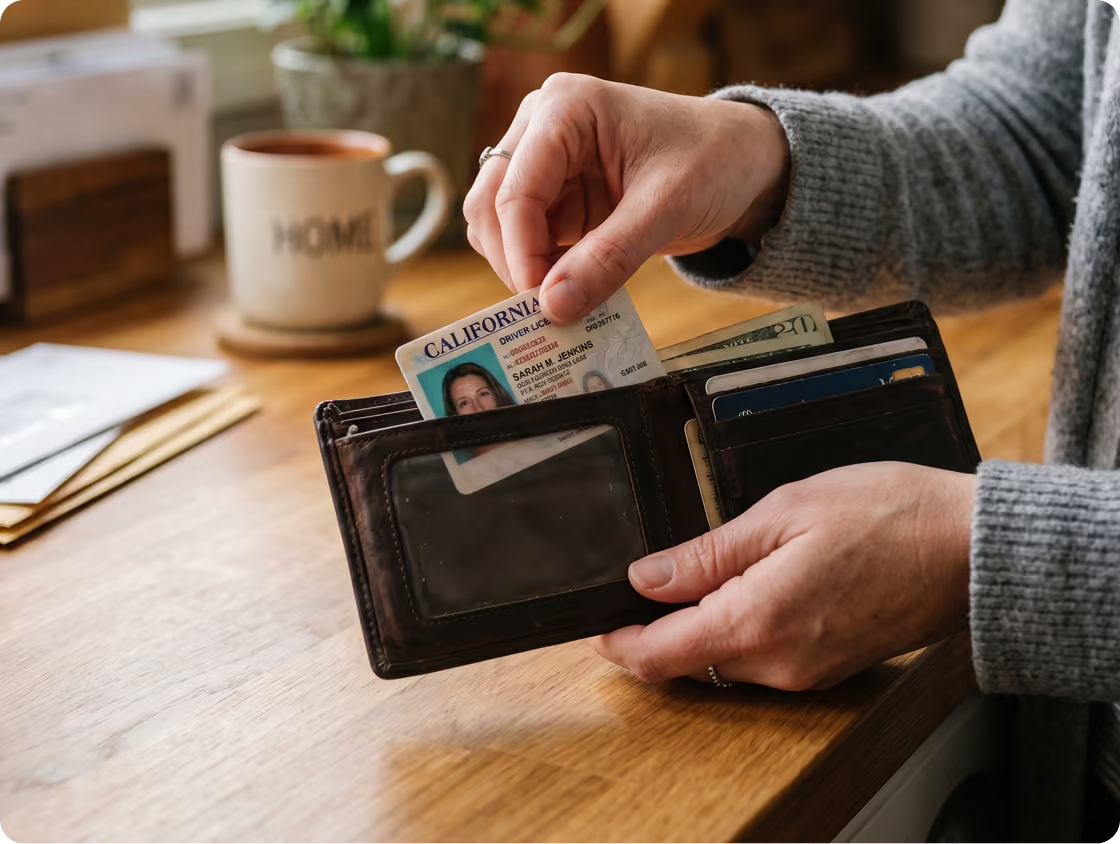
Munissez-vous de votre pièce d'identité avec photo
Avant le début de votre évaluation, votre organisation vous demandera de présenter une pièce d'identité avec photo valide. Un examinateur qualifié vérifiera que la pièce d'identité appartient bien à la personne qui passe l'examen.
Environnement de test
Afin de garantir le bon déroulement et la sécurité de votre session, veuillez prendre connaissance des consignes suivantes.
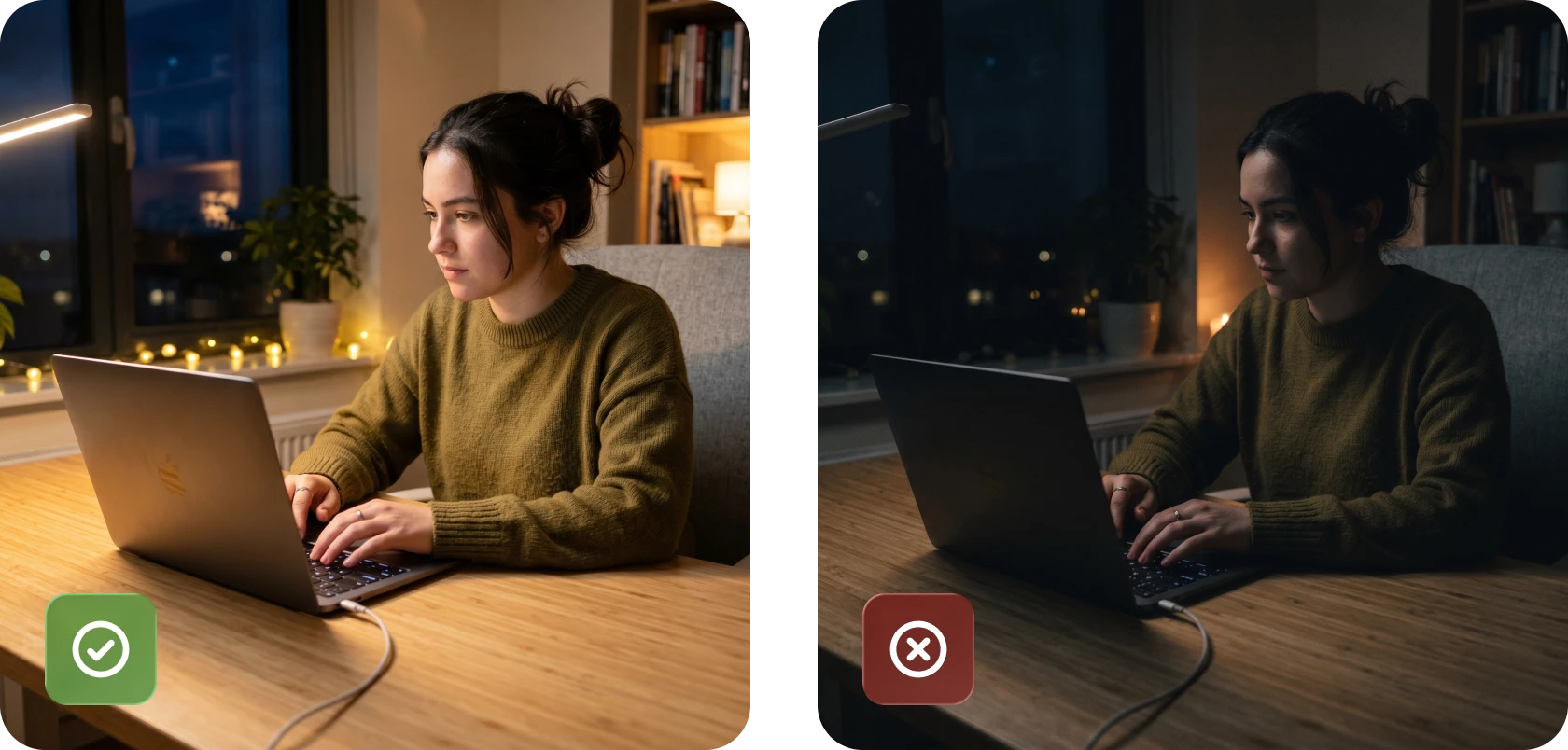
Bonnes conditions d'éclairage
Assurez-vous que la pièce est bien éclairée afin que votre visage soit clairement visible. Si vous passez l'évaluation en journée, évitez de vous asseoir avec une fenêtre derrière vous.
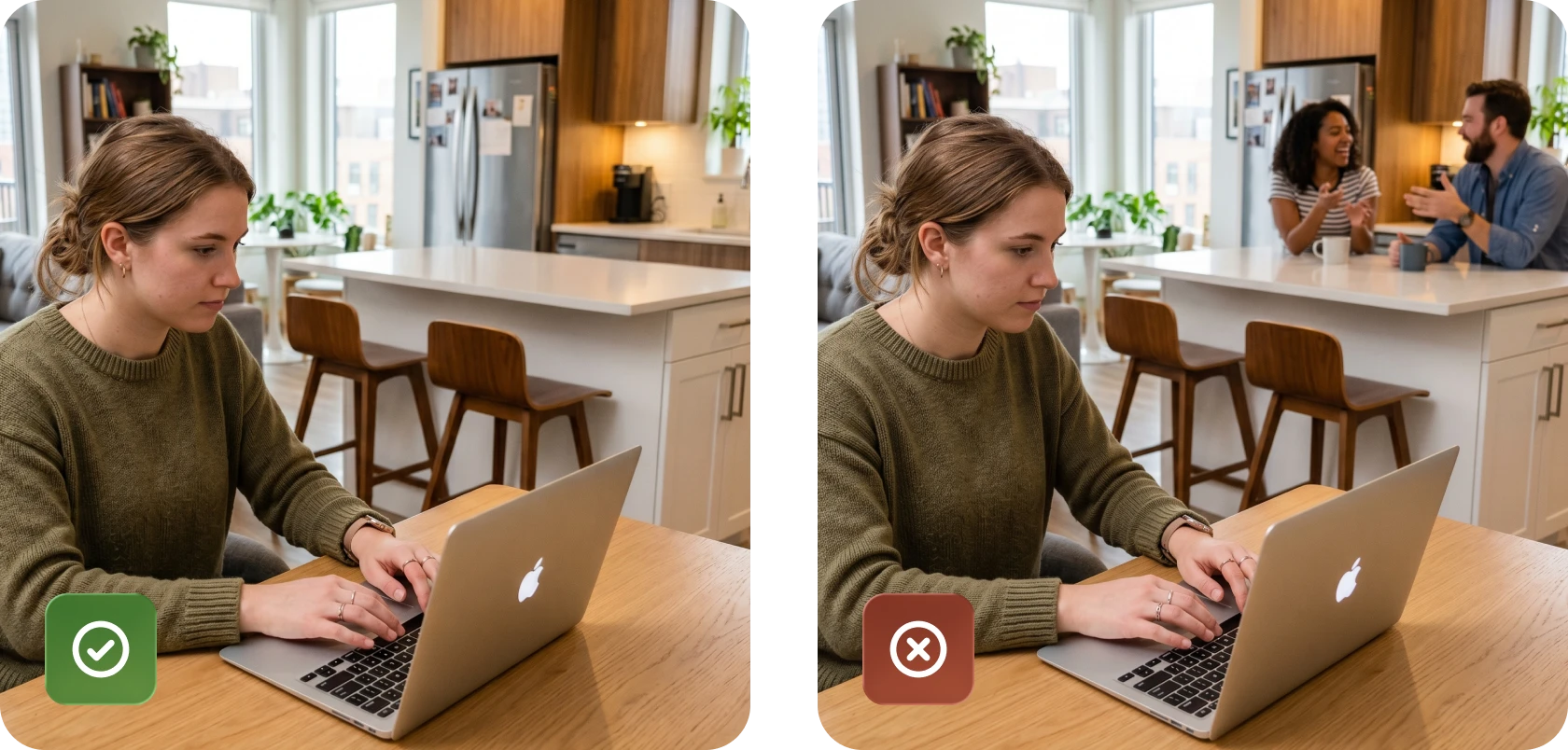
Environnement calme et sans présence tierce
Pour garantir un environnement sans distraction, assurez-vous d'être seul et que l'espace est calme pendant toute la durée de l'examen.
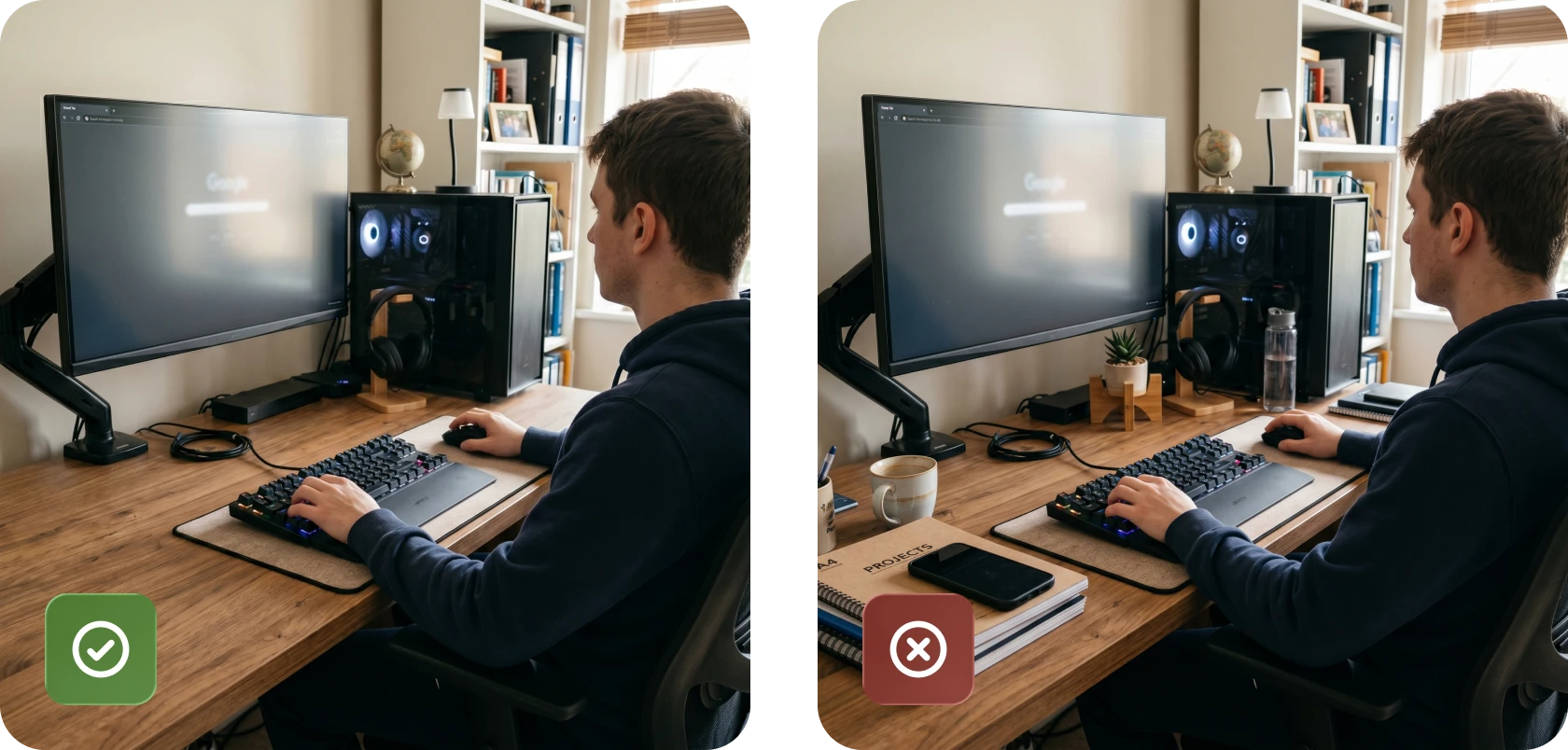
Un bureau dégagé
Assurez-vous que l'espace où vous effectuez votre session (votre bureau et ses alentours) est débarrassé de tout matériel non autorisé.
Seconde caméra et scan de la pièce
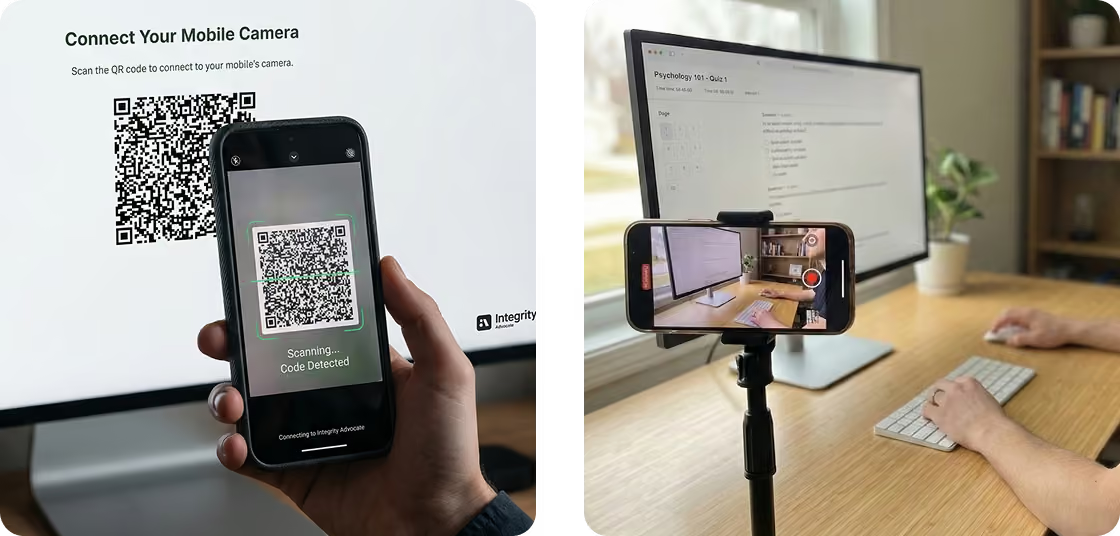
Si vous devez configurer une caméra supplémentaire ou effectuer un scan de la pièce pour votre prochaine session, veuillez consulter le guide concis ci-dessous pour garantir le bon déroulement de l'opération.
Seconde caméra
Scannez le code QR qui s'affiche à l'écran et configurez votre téléphone comme seconde caméra. Veillez à placer votre téléphone sous un angle permettant de voir à la fois votre clavier et le contenu de votre écran !
Scan de la pièce et du bureau
Suivez la courte vidéo explicative pour effectuer un scan à 360 degrés de votre environnement, puis un scan distinct de votre bureau. Assurez-vous qu'aucun objet non autorisé (téléphone portable, montre connectée, carnet, etc.) ne se trouve à proximité pendant le scan.
Essayez Integrity Advocate
Familiarisez-vous avec notre processus de surveillance avant le jour de l'évaluation pour garantir une expérience fluide et éviter les problèmes techniques au moment crucial.
Aucune donnée n'est collectée ou enregistrée pendant la session d'entraînement.

Jour de l'évaluation
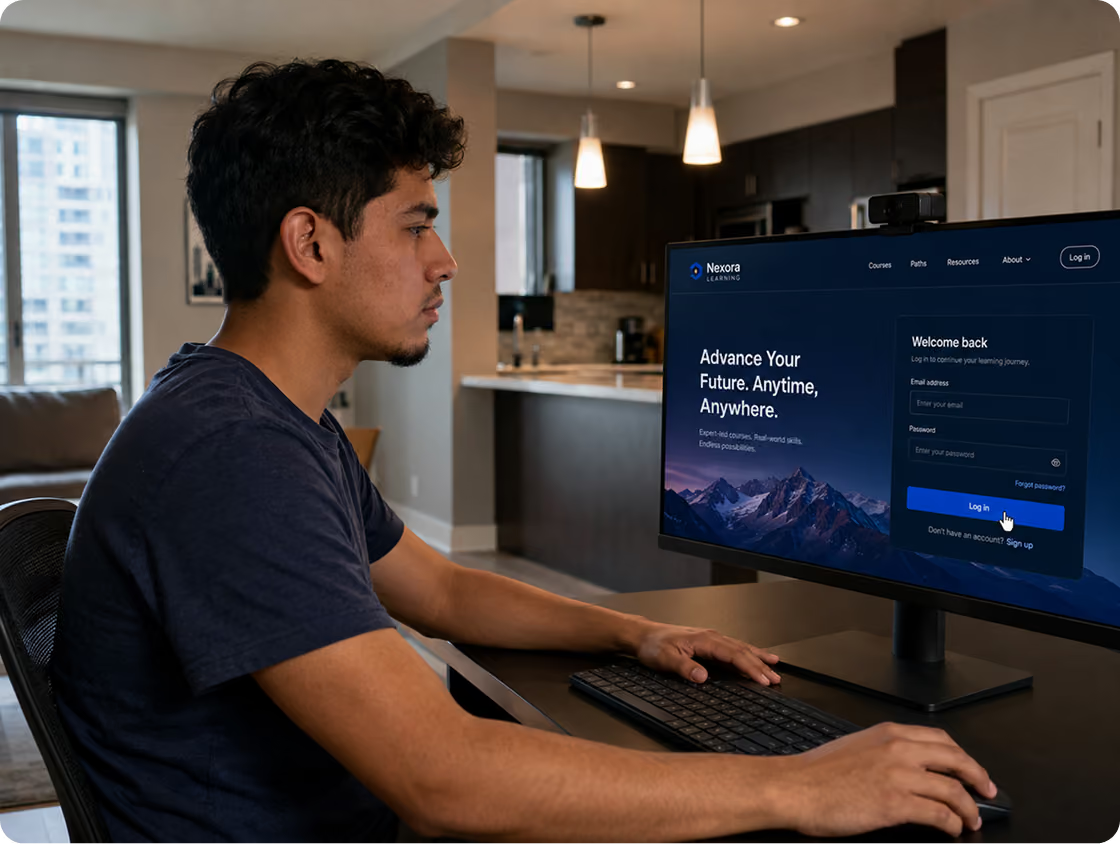
Notre service de surveillance se lance directement dans votre navigateur ; il ne nécessite aucune connexion supplémentaire et vous n'aurez pas besoin d'ouvrir d'application distincte. Le jour de l'examen, connectez-vous simplement via la plateforme de votre programme, accédez à la page de votre examen et commencez votre évaluation comme d'habitude.
Si vous avez besoin d'une assistance liée à la surveillance pendant votre session, vous pouvez nous contacter via le lien ci-dessous :
Obtenir de l'aide
Discutez avec notre assistant pour obtenir des réponses instantanées et être mis en relation avec une personne si une aide supplémentaire est nécessaire.
Assistance par e-mail
Rapide, expert et presque sans effort. Avec des temps de réponse à la pointe du secteur, nous sommes là pour vous.
Centre d'aide
Trouvez des réponses aux questions fréquentes, des étapes de dépannage et des conseils pour utiliser Integrity Advocate.

ABOUT YOUR PROCTOR
Privacy-first proctoring that works with you
Integrity Advocate is the proctoring service your program uses to keep exams fair and secure. It launches automatically with nothing to install or sign into. Our goal is to be unobtrusive while keeping the process fair for everyone.
Real humans review flags
Your privacy is protected
No install, browser-based
Guided setup, no surprises
Foire aux questions et sujets d'aide
Trouvez les réponses aux questions les plus fréquentes de nos clients.
Si votre caméra ne se charge pas, veuillez suivre ces étapes de dépannage dans l'ordre :
1. Libérez votre caméra Fermez toute autre application susceptible d'utiliser votre caméra (par exemple, Zoom, Teams, FaceTime) et fermez les autres onglets du navigateur.
2. Vérifiez et réinitialisez les autorisations du navigateur Si vous avez accidentellement bloqué la caméra précédemment, vous devrez réinitialiser vos autorisations :
- Cliquez sur le Icône de cadenas (🔒) situé dans la barre d'adresse à côté de l'URL du site web.
- Localisez le Caméra paramètre et assurez-vous qu'il est réglé sur « Autoriser » ou cliquez sur « Réinitialiser les autorisations ».
- Actualisez la page pour appliquer les modifications.
3. Vous rencontrez toujours des difficultés ?
- Videz le cache : Videz le cache de votre navigateur ou effectuez un rafraîchissement forcé, puis réessayez.
- Vérifiez les paramètres de l'appareil : Assurez-vous que le système d'exploitation de votre ordinateur (Windows/macOS) autorise l'accès à la caméra par le navigateur dans vos paramètres de confidentialité.
- Essayez un autre appareil : Les ordinateurs gérés par une entreprise disposent souvent de pare-feux stricts. Si possible, utilisez un ordinateur personnel.
Notre équipe est disponible pour accompagner vos apprenants 24h/24 et 7j/7, grâce à une base de connaissances complète en libre accès ainsi qu'à une assistance par chat en direct, e-mail et téléphone.
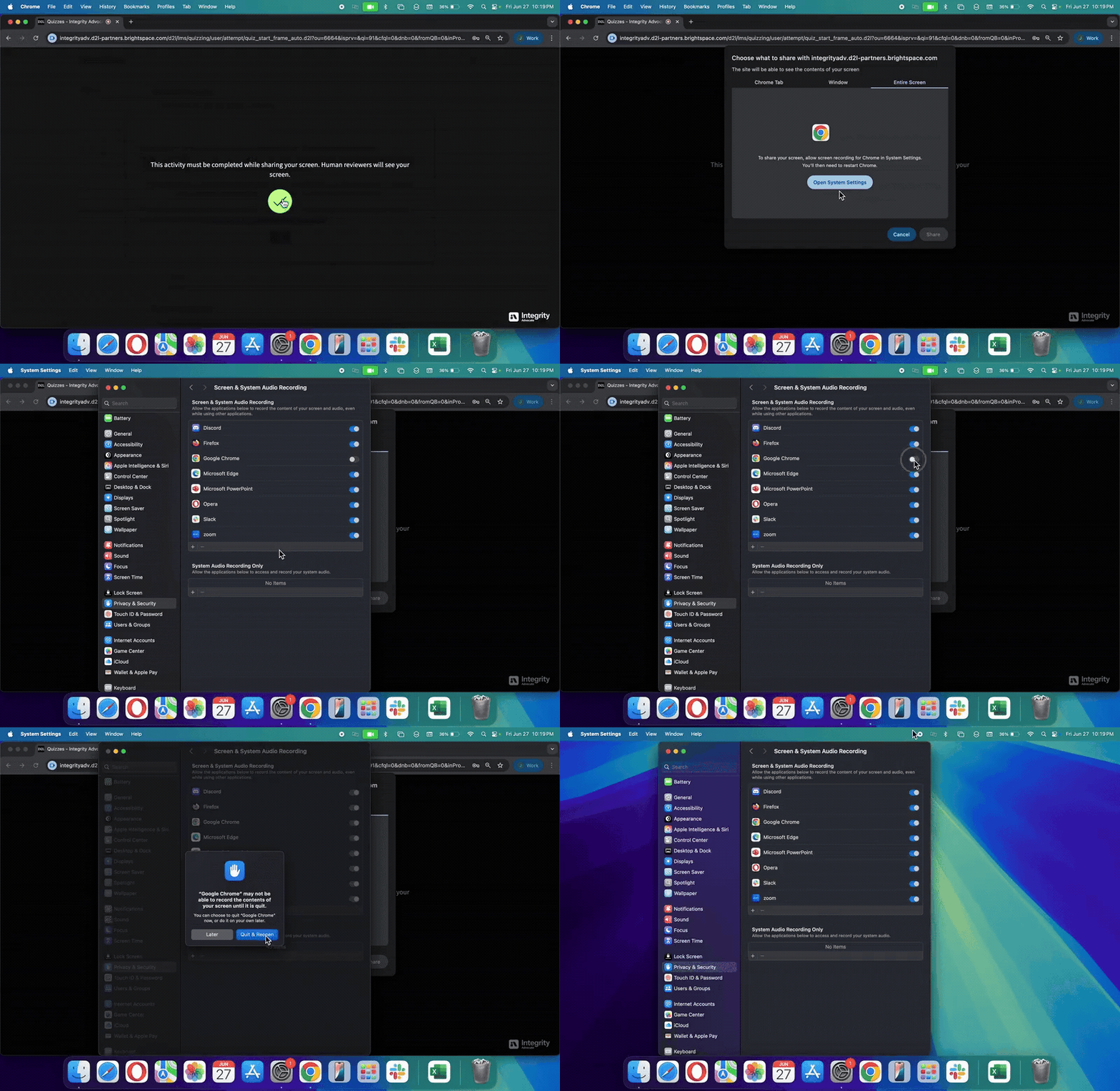
Pour partager correctement votre écran et autoriser l'enregistrement audio pendant votre session, suivez ces étapes sur votre Mac :
1. Lorsque le partage d'écran est demandé, une invite s'affichera pour vous demander de partager votre écran. Cliquez sur Ouvrir les réglages système pour continuer.
2. Accordez l'autorisation d'enregistrement d'écran
Dans Réglages Système → Confidentialité et sécurité → Enregistrement de l'écran et du système audio
Assurez-vous que le navigateur que vous utilisez est activé. Par exemple, Chrome.
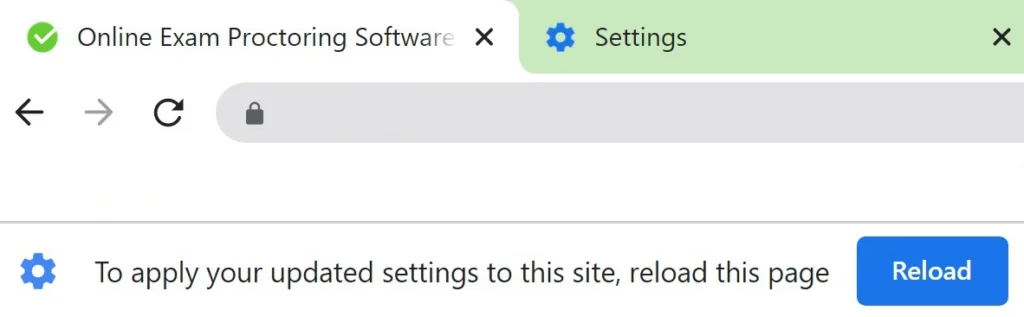
3. Redémarrez Chrome pour appliquer les modifications
Un message vous indiquera que Chrome doit être redémarré.
Cliquez sur Quitter et rouvrir pour activer les autorisations de partage d'écran.
Oui ! Lorsque vous êtes invité à prendre une photo de votre pièce d'identité, vous pouvez masquer les informations sensibles avant de la soumettre.
Après avoir pris la photo, recherchez le bouton Modifier. Ensuite :
Cliquez et faites glisser le curseur sur la zone que vous souhaitez masquer (comme votre numéro d'identification ou votre adresse).
Relâchez votre souris ou votre doigt, la zone sélectionnée sera masquée.
Une fois satisfait, soumettez la photo modifiée.
Cela vous permet de ne montrer que ce qui est nécessaire : votre nom et votre visage.
Si vous rencontrez des difficultés pour vous connecter, si vous ne trouvez pas votre certificat ou si vous devez demander un remboursement ou une nouvelle tentative, veuillez contacter directement votre prestataire d'activité ou d'examen. Integrity Advocate ne gère pas : les comptes utilisateurs ou les identifiants de connexion, la délivrance des certificats ou les résultats (réussite/échec), les remboursements, les réinitialisations de session ou les autorisations de nouvelle tentative.
Vous trouverez les coordonnées de votre prestataire sur son site web. Integrity Advocate ne gère la vérification de la session qu'une fois votre activité commencée.
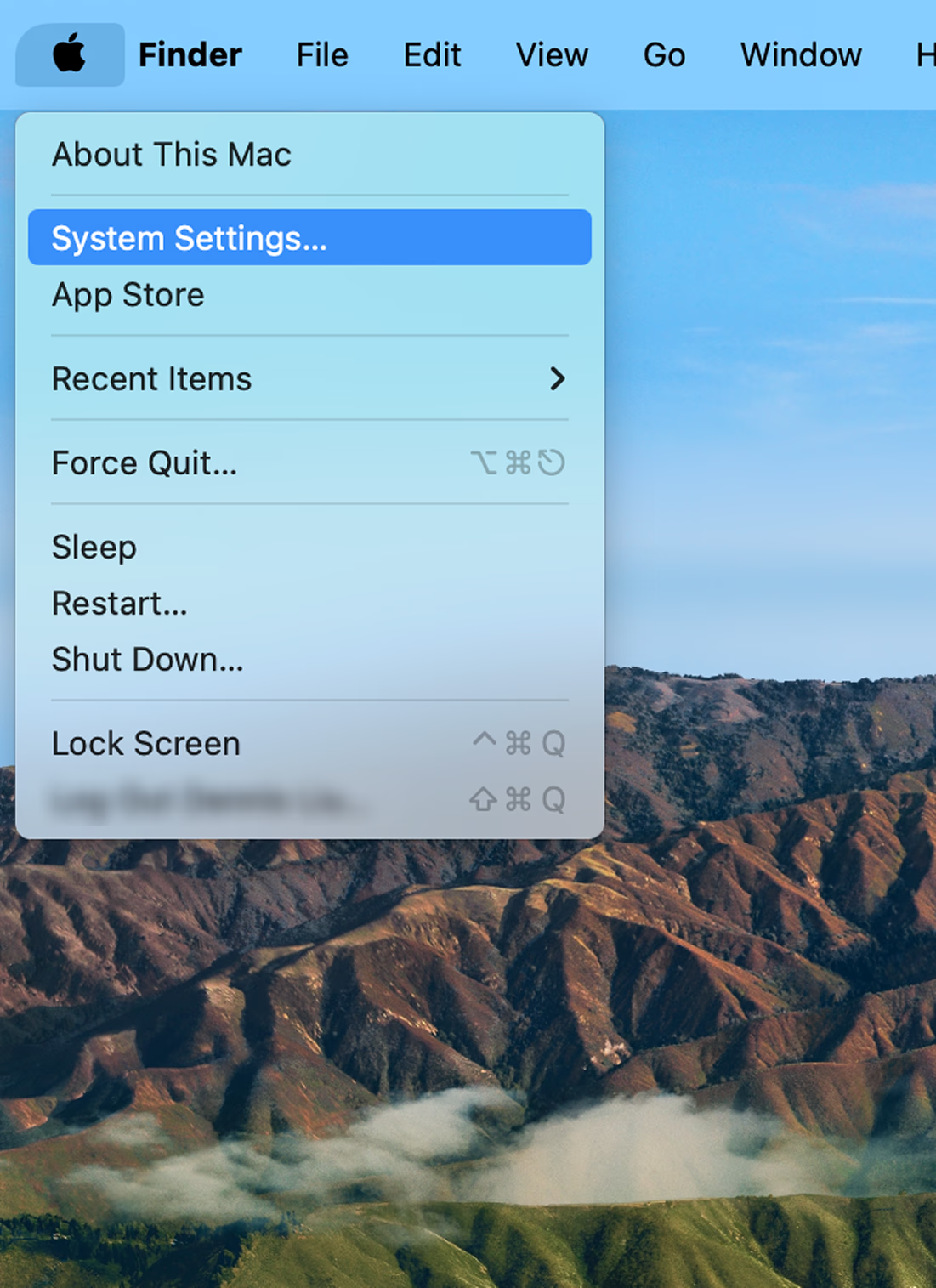
Avant de lancer l'examen ou l'évaluation, ouvrez les Réglages Système en cliquant sur l'icône Apple.
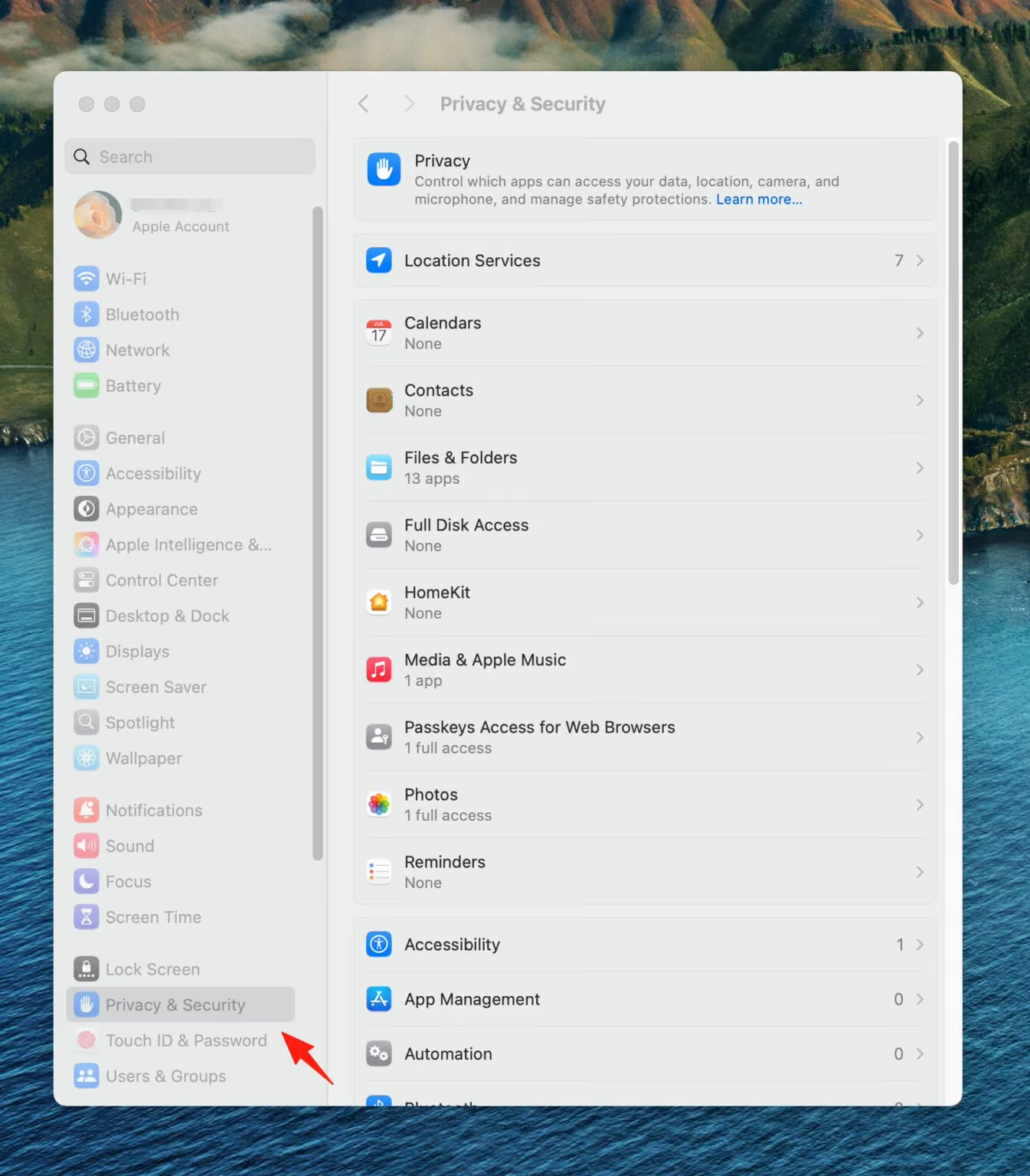
Sélectionnez Confidentialité et sécurité dans la barre latérale gauche, puis faites défiler vers le bas pour trouver et sélectionner Enregistrement de l'écran.
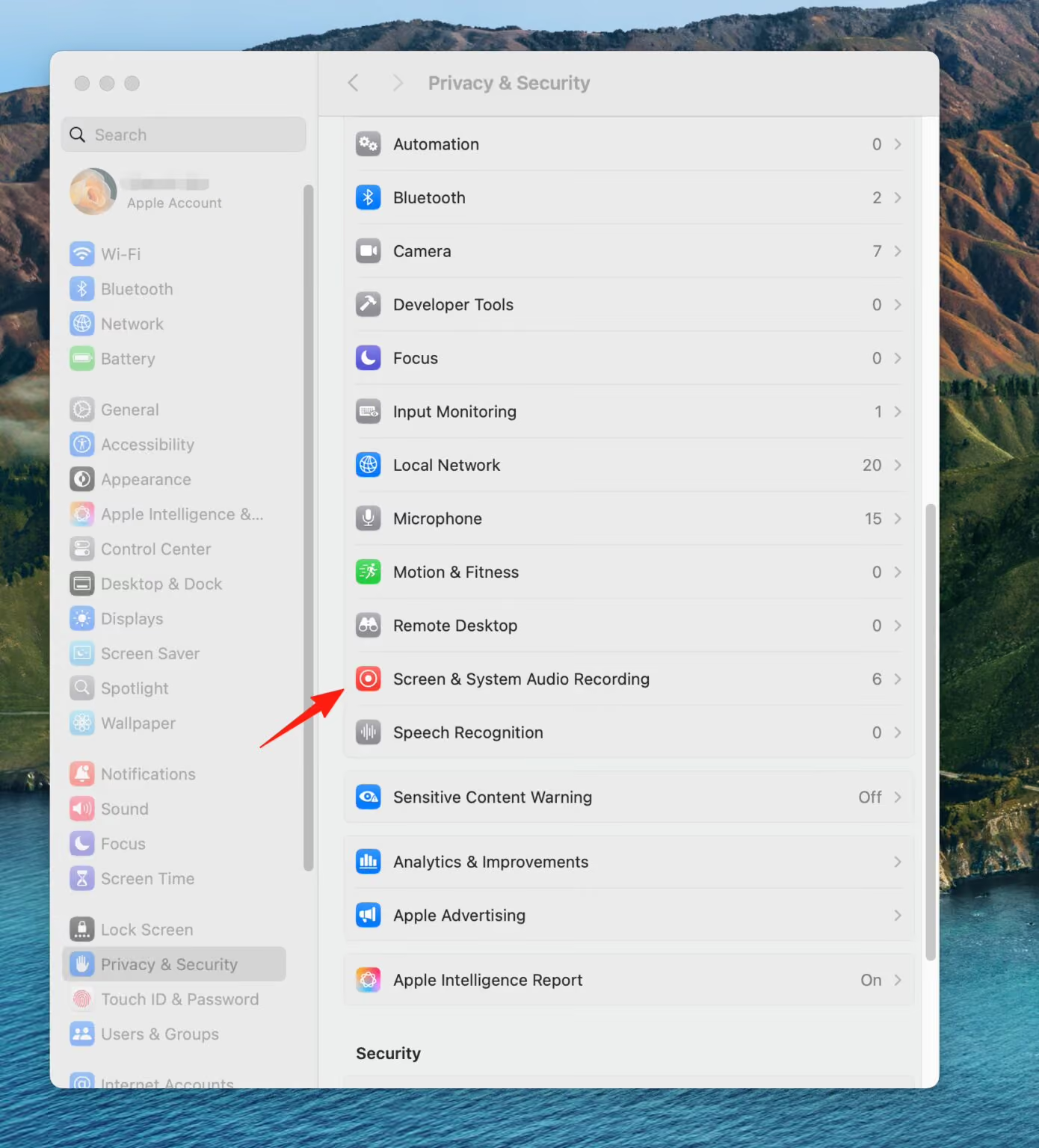
Sous Enregistrement de l'écran, activez l'option pour Google Chrome.
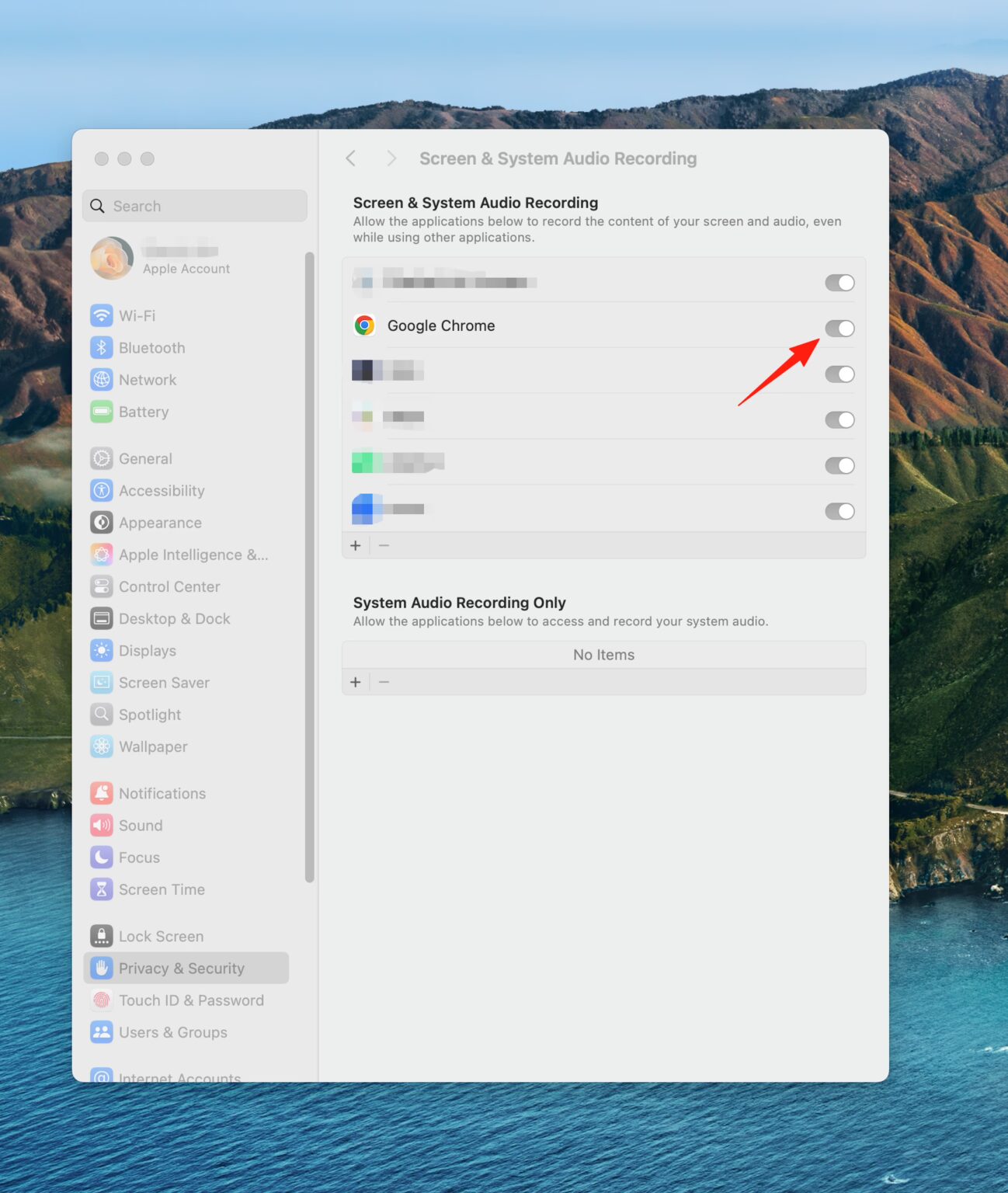
Lorsque vous y êtes invité, cliquez sur Quitter et rouvrir. La modification ne sera pas prise en compte et vous ne pourrez pas partager votre écran tant que vous n'aurez pas quitté et redémarré votre navigateur. (Applicable si Chrome est ouvert/en cours d'exécution pendant ce dépannage).
Windows
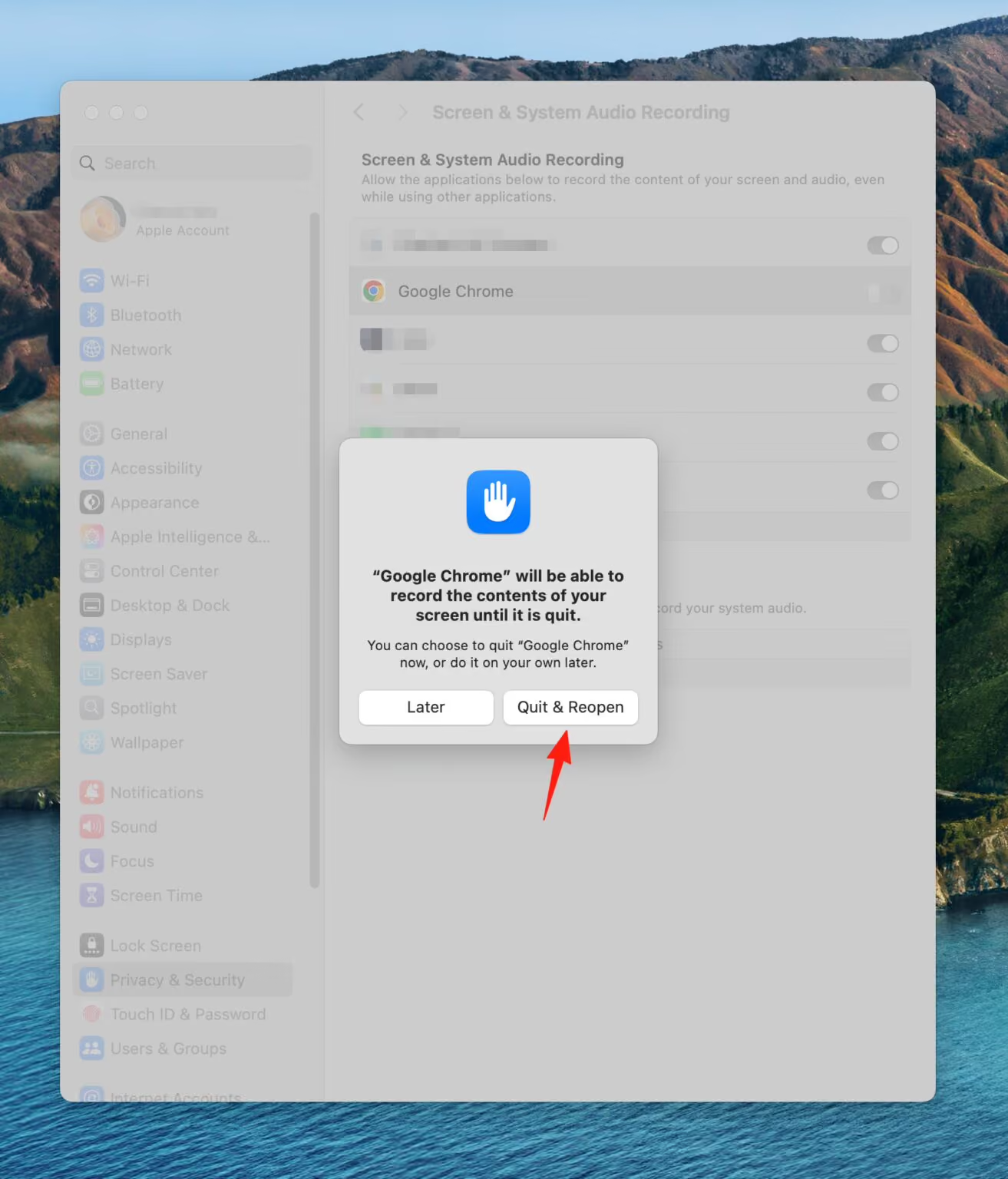
1. Cliquez sur l'icône en forme de cadenas dans la barre d'adresse URL et sélectionnez « Paramètres des sites ».
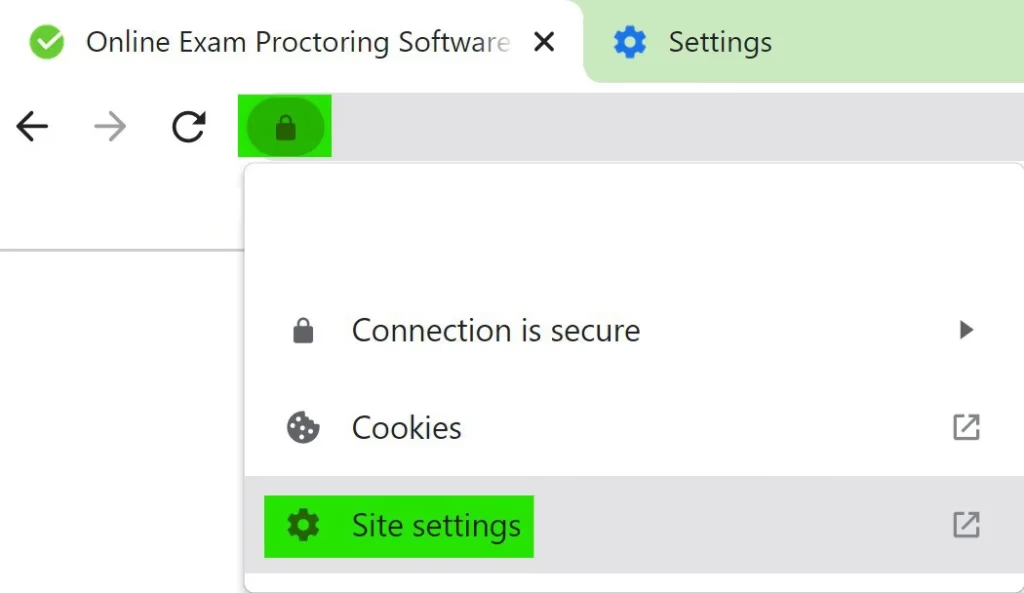
2. Dans l'onglet des paramètres qui s'ouvre, assurez-vous que les autorisations suivantes sont réglées sur « Autoriser » : Caméra, Microphone, Flash, Pop-ups et redirections.
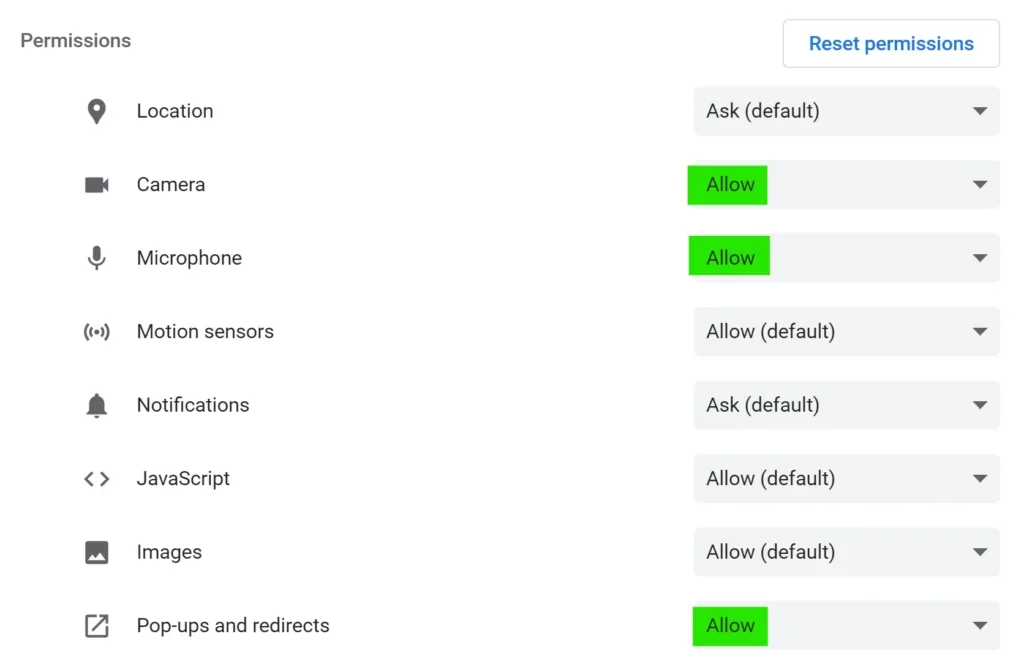
3. Retournez sur la page de l'examen ou de l'évaluation. Si un message s'affiche sous la barre d'adresse URL pour vous demander de recharger la page, cliquez sur le bouton bleu « Recharger ». Lancez ensuite votre examen ou votre évaluation.
MacOS
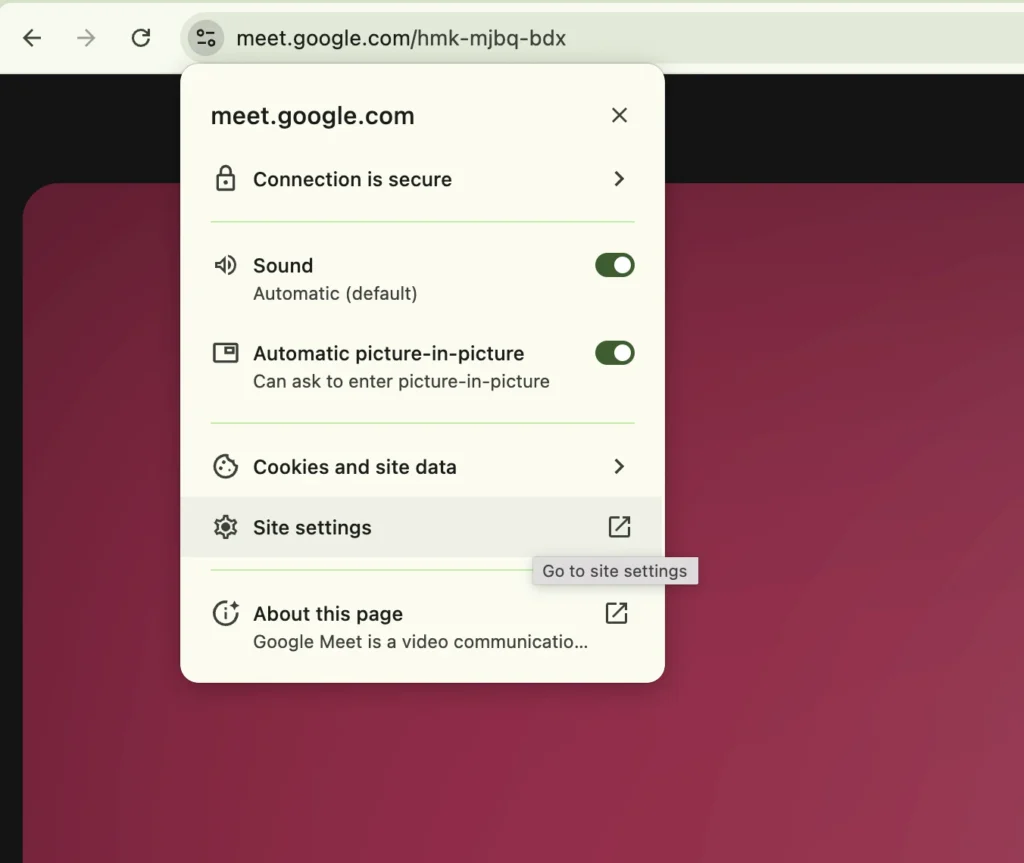
1. Cliquez sur le menu « Paramètres » à gauche de la barre d'adresse URL, puis sélectionnez « Paramètres des sites ».
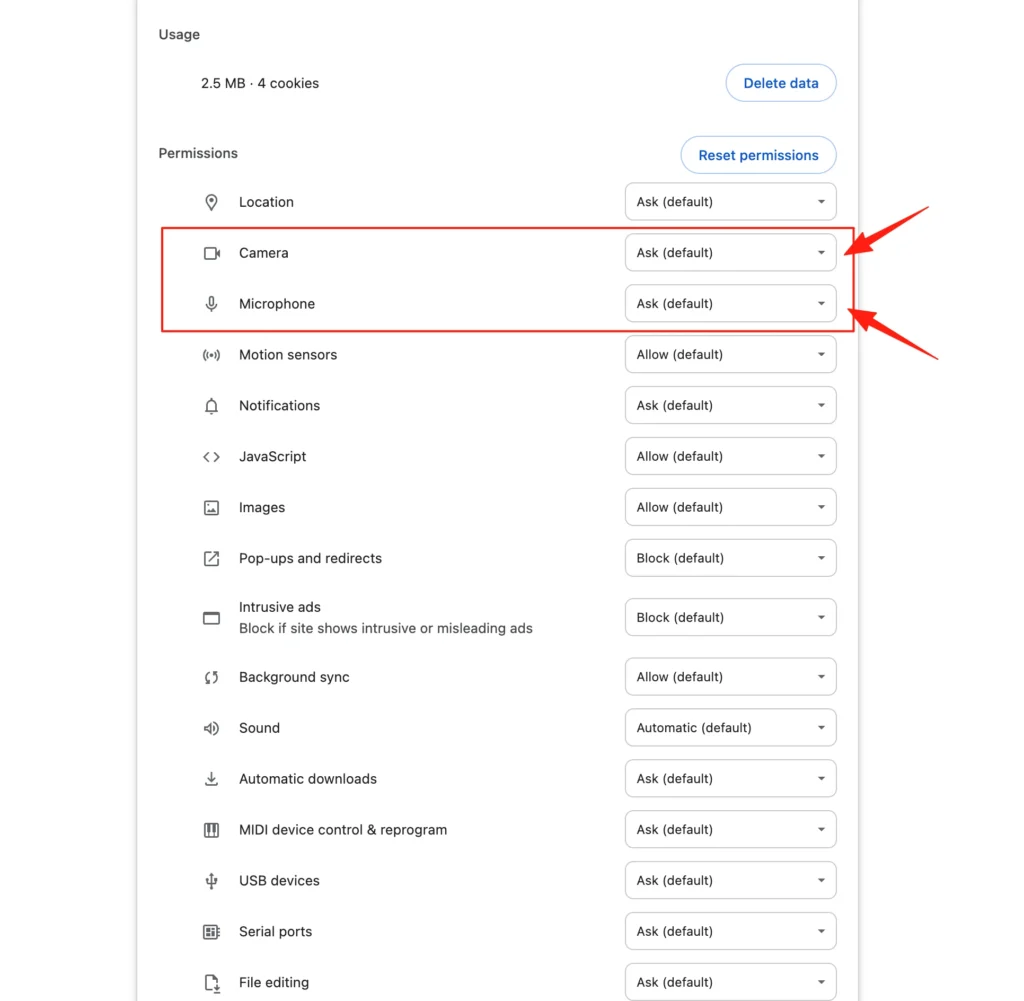
2. Remplacez « Demander » par « Autoriser » à côté de Caméra et Microphone.
Android
1. Appuyez sur l'icône d'autorisation de site dans le coin supérieur gauche de la page.
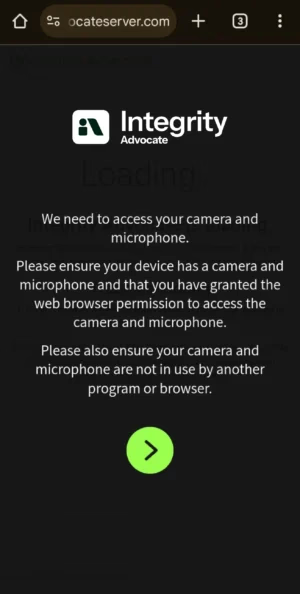
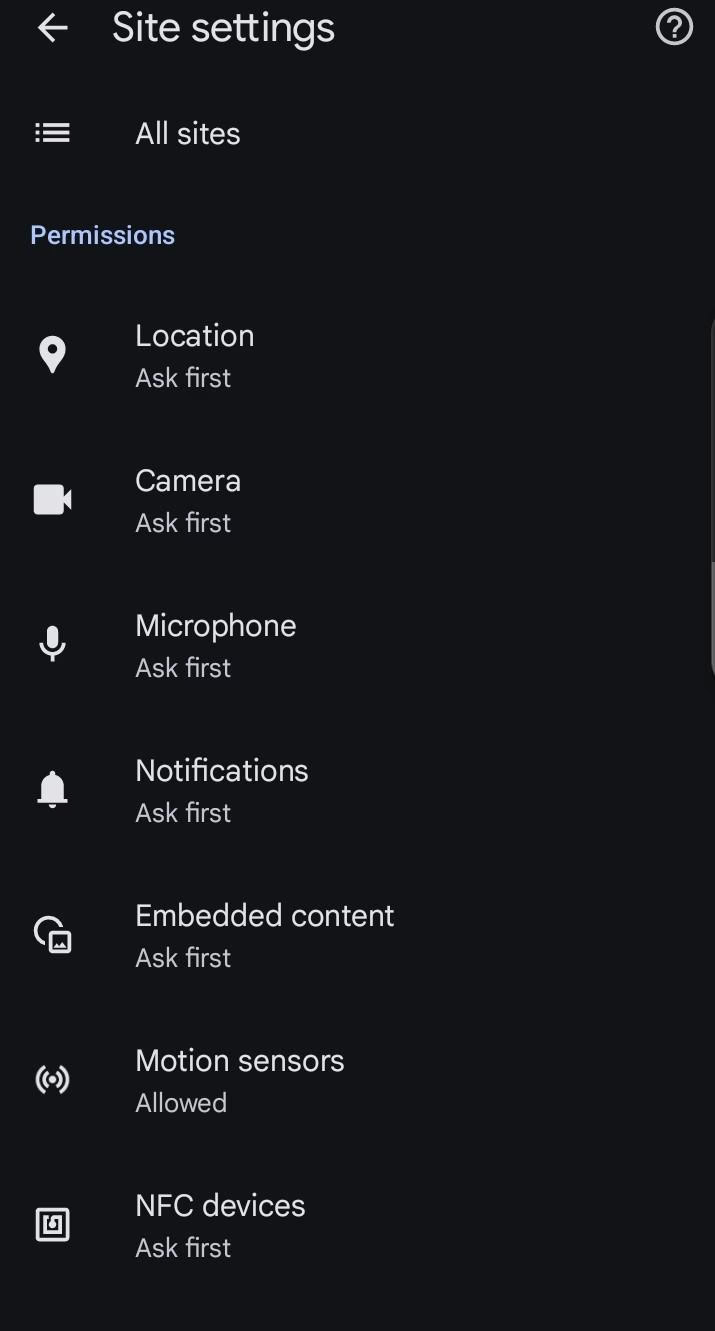
2. Appuyez sur « Appareil photo » et « Microphone » et remplacez le statut « Demander » par « Autoriser ».
iOS
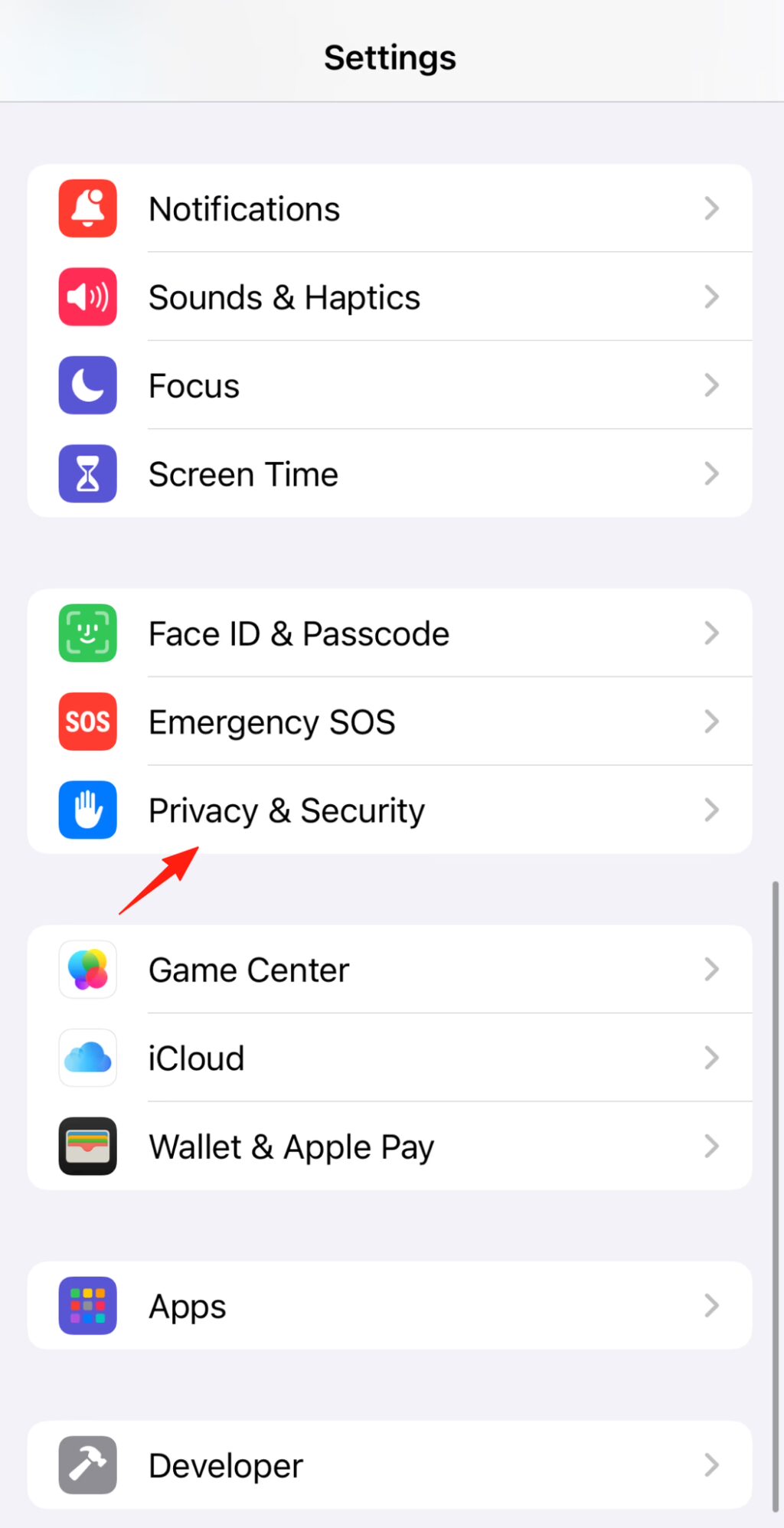
1. Ouvrez les « Réglages » de votre téléphone et sélectionnez « Confidentialité et sécurité ».
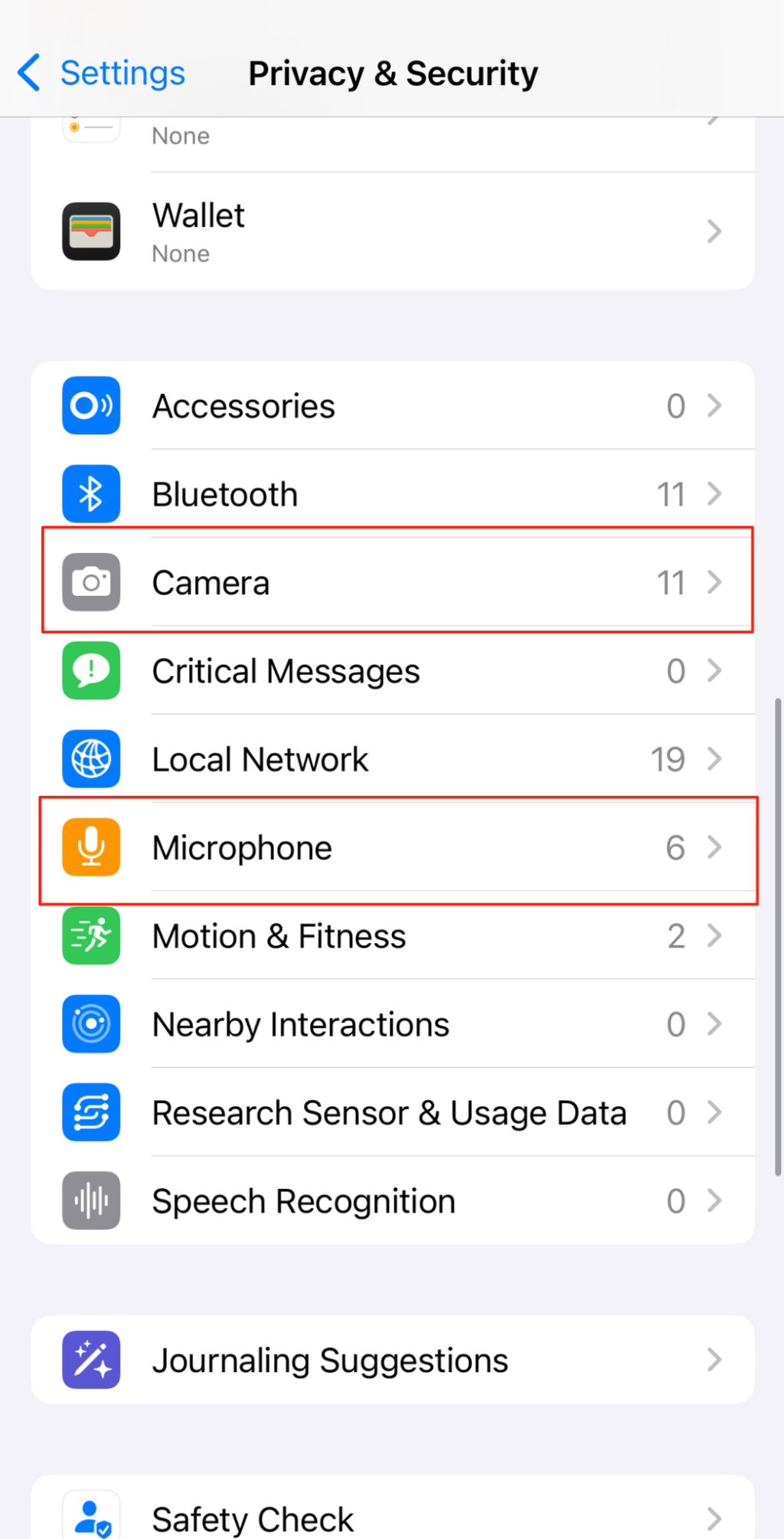
2. Allez dans « Appareil photo »
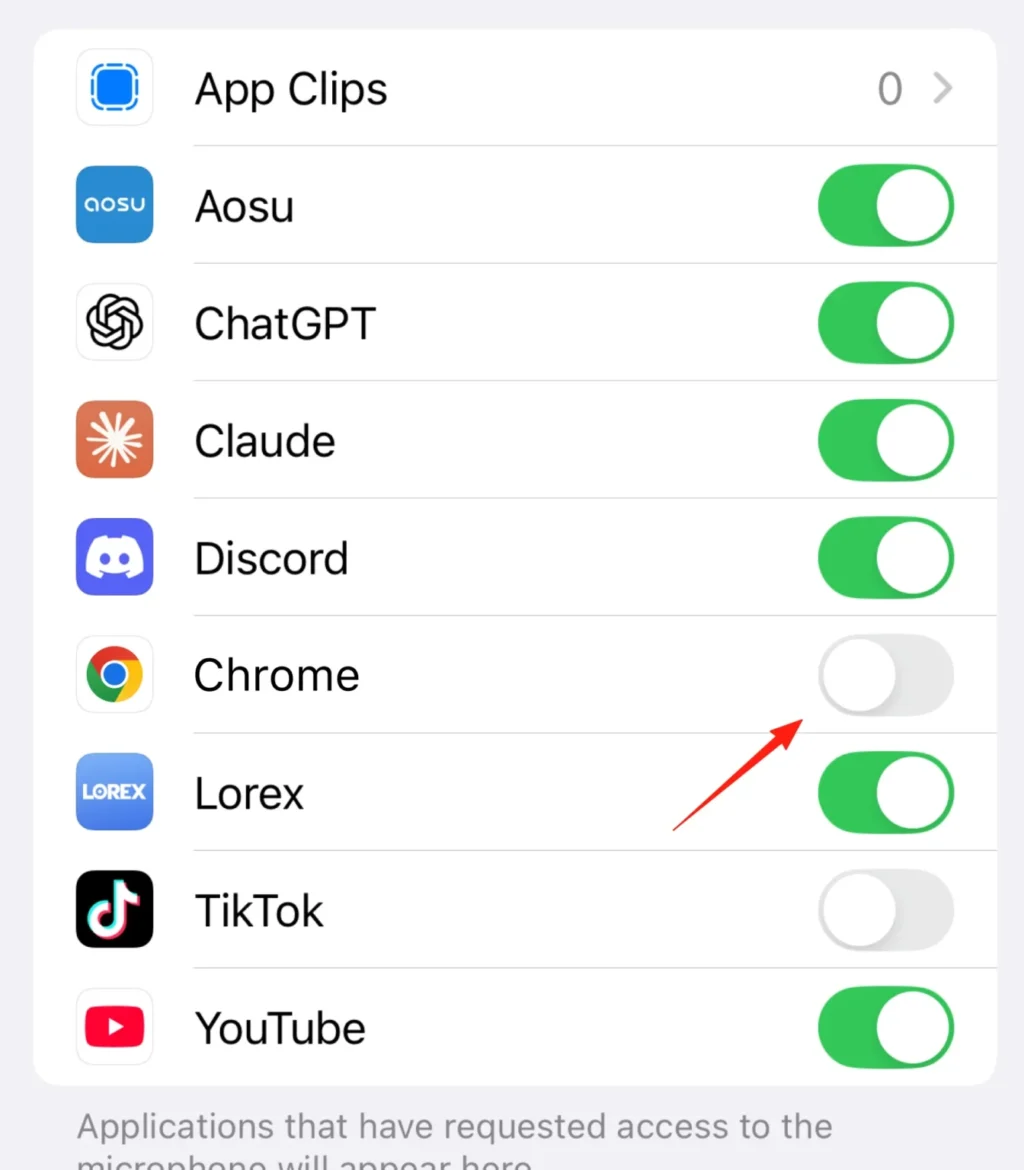
3. Trouvez l'onglet « Chrome » et activez l'autorisation pour la page Caméra et la page Microphone.
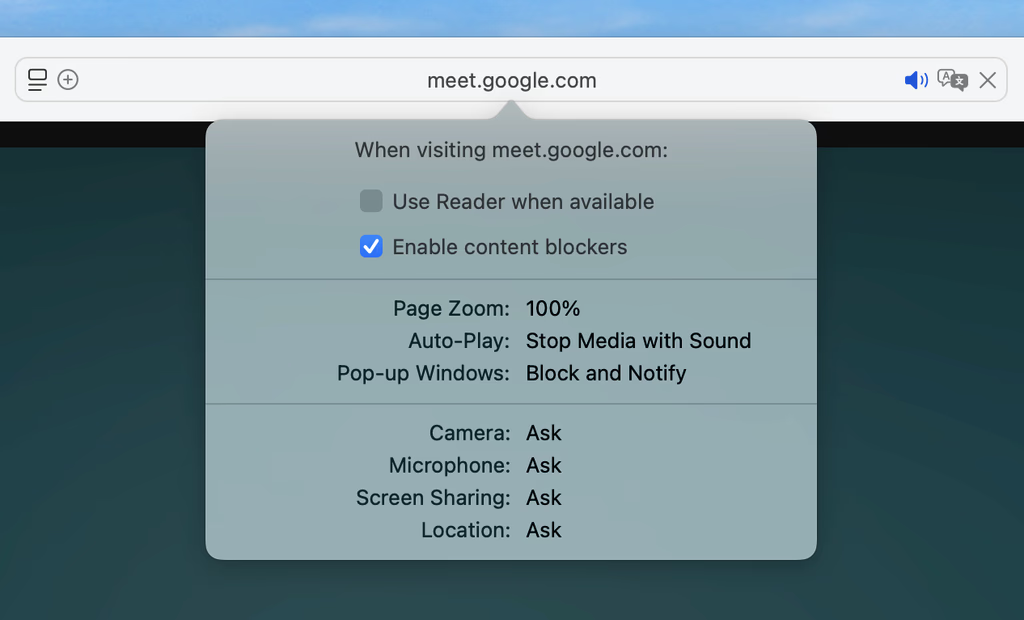
Cliquez sur le menu « Safari » en haut à gauche de votre fenêtre et accédez aux « Réglages » pour le site web. (Dans la capture d'écran ci-dessous, il s'agit de « Réglages pour meet.google.com »)
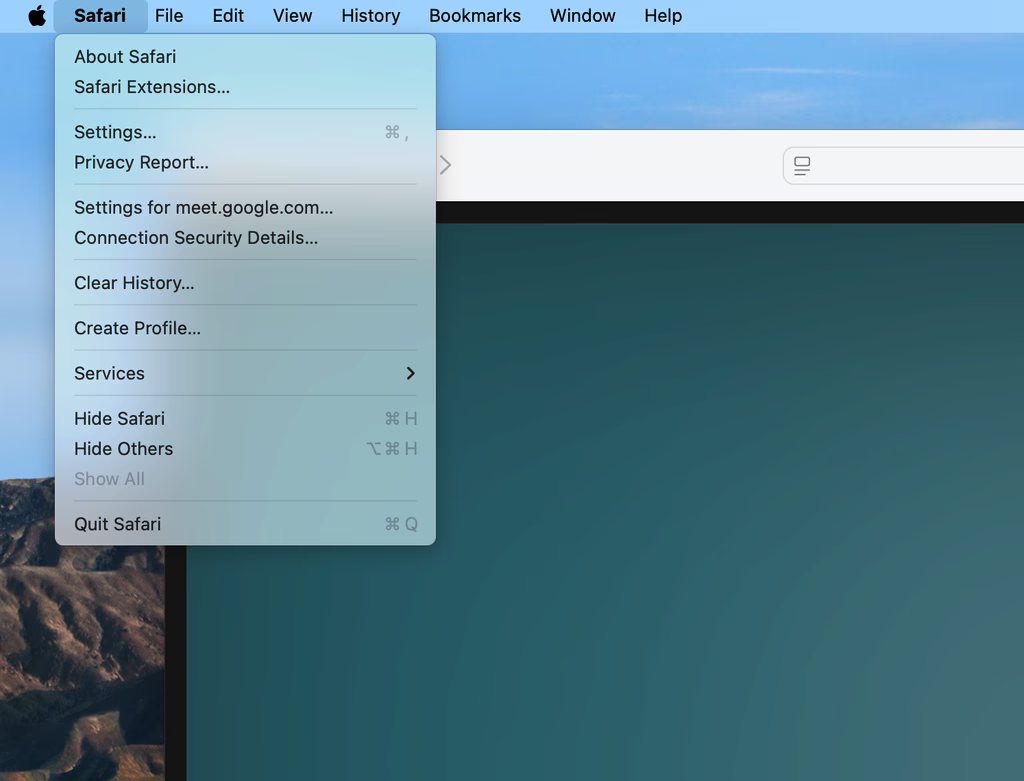
Remplacez « Demander » par « Autoriser » à côté de Caméra et Microphone.
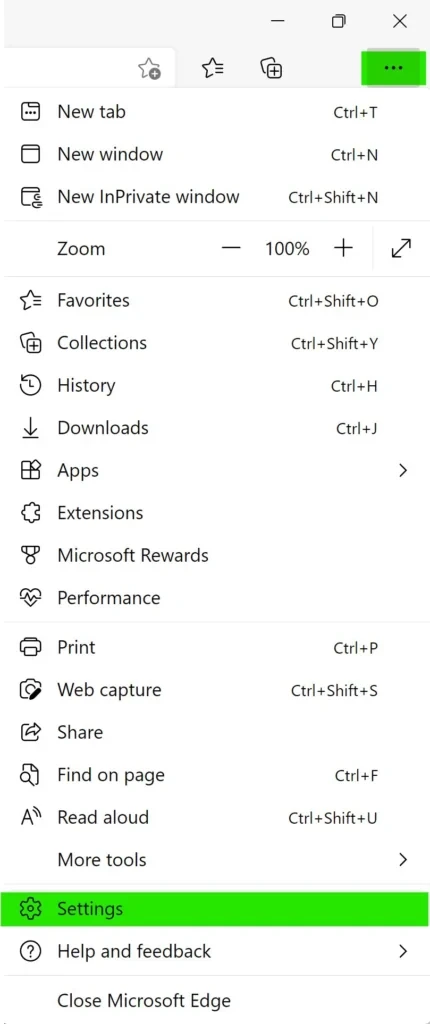
Cliquez sur les trois points dans votre navigateur Edge et sélectionnez « Paramètres ».
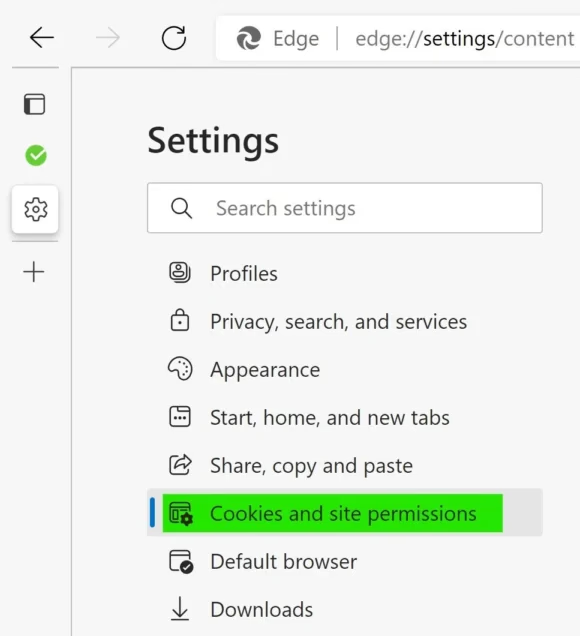
Allez dans « Cookies et autorisations de site ».
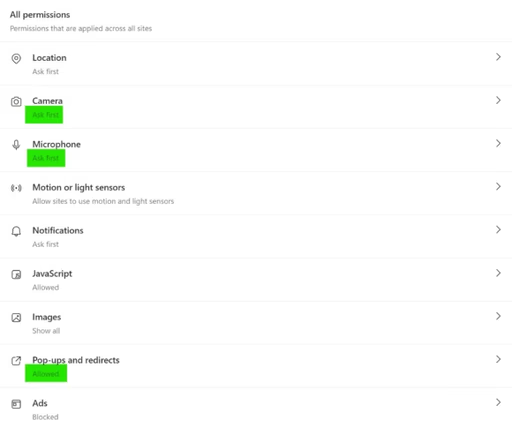
Sélectionnez « Caméra », « Microphone » et « Fenêtres contextuelles et redirections », puis ajustez les paramètres selon les instructions ci-dessous.
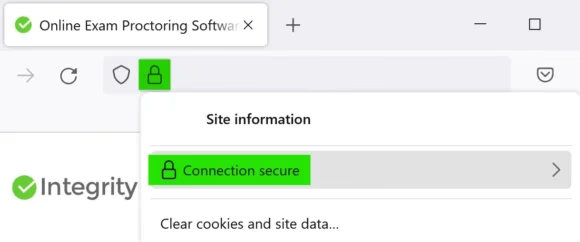
1. Avant de commencer votre examen ou votre évaluation, cliquez sur l'icône en forme de cadenas dans la barre d'adresse URL et sélectionnez « Connexion sécurisée ».
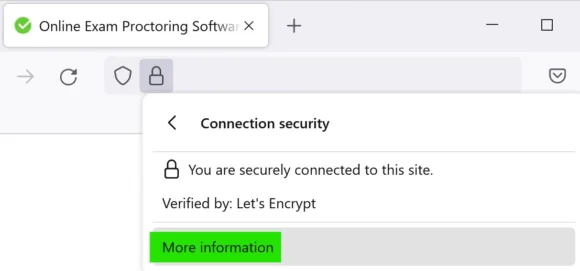
2. Cliquez sur « Plus d'informations ».
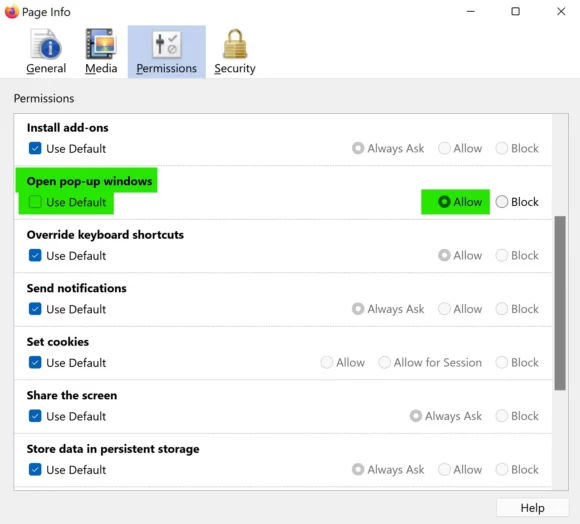
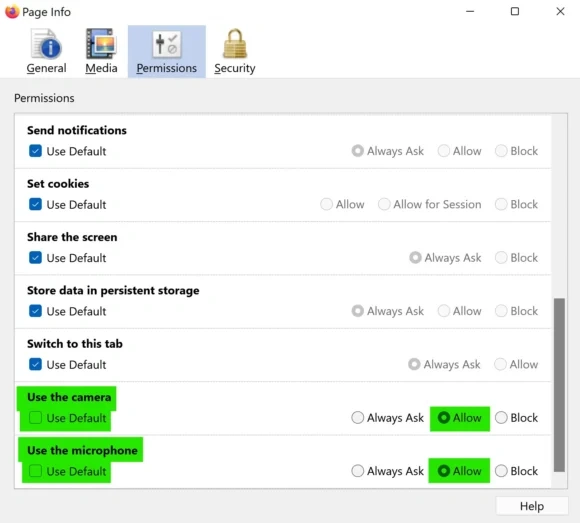
3. Dans l'onglet « Permissions », autorisez les éléments suivants : Ouvrir les fenêtres contextuelles, Utiliser la caméra et Utiliser le microphone. Si la case « Utiliser par défaut » est cochée, décochez-la avant de sélectionner « Autoriser ».
Si vous avez reçu un e-mail vous demandant de soumettre à nouveau votre pièce d'identité, cela signifie que nous n'avons pas pu vérifier votre visage ou votre nom, généralement en raison de photos floues ou d'informations manquantes.
Pour soumettre à nouveau :
Ouvrez l'e-mail et cliquez sur le bouton « Soumettre à nouveau ».
Utilisez un téléphone portable pour obtenir des photos plus nettes.
Pour reprendre la photo de votre pièce d'identité et de votre visage
Assurez-vous qu'il s'agit bien de la pièce d'identité requise par votre prestataire d'activité.
Veillez à ce que votre visage et votre pièce d'identité soient entièrement visibles, sans reflet ni flou.
Prenez la photo dans un endroit bien éclairé avec un minimum d'ombres.
Si vous avez reçu un e-mail concernant une incohérence de nom, cela signifie que le nom figurant sur votre pièce d'identité ne correspond pas à celui enregistré pour votre session.
Voici la marche à suivre :
Ouvrez l'e-mail et cliquez sur le bouton « Voir » pour obtenir plus de détails.
Vérifiez votre nom dans votre compte de cours, de formation ou sur votre plateforme d'apprentissage.
En cas de faute de frappe, de surnom ou de toute autre incohérence, contactez votre prestataire d'activité ou l'administrateur de votre cours. Seuls ces derniers peuvent mettre à jour votre nom ou vous indiquer la marche à suivre.
Remarque : Integrity Advocate n'est pas en mesure de modifier votre nom. Toute mise à jour doit être effectuée par l'organisation qui gère votre cours ou votre examen.
Si vous avez reçu un e-mail concernant une infraction potentielle, cela signifie qu'une activité non conforme aux règles établies par votre organisme a pu être détectée durant votre session.
Voici la marche à suivre :
Ouvrez l'e-mail et lisez attentivement les détails fournis.
Si vous avez des questions ou si vous pensez qu'il s'agit d'une erreur, contactez directement l'organisme responsable de votre activité ou de votre examen. Ils sont les seuls habilités à décider de la suite des événements.
Remarque : Integrity Advocate fournit uniquement le service de surveillance. Toute décision ou mesure concernant des infractions doit émaner de votre organisme de formation ou de l'entité responsable de votre activité.
Ce message signifie que vous utilisez un navigateur obsolète (comme Internet Explorer ou d'anciennes versions de Safari) ou un système d'exploitation non pris en charge (comme Windows 7 ou macOS High Sierra).
Pour résoudre ce problème :
Mettez à jour votre navigateur vers une version prise en charge comme Chrome, Edge ou Opera.
Mettez à jour votre système d'exploitation vers une version plus récente.
Si la mise à jour n'est pas possible, essayez d'utiliser un autre appareil.
Integrity Advocate fonctionne sur la plupart des ordinateurs, téléphones et tablettes modernes, à condition que votre appareil dispose d'une caméra et d'un microphone fonctionnels ainsi que d'une connexion internet stable. Cependant, certaines fonctionnalités de surveillance (comme la surveillance plein écran ou la capture d'écran) ne sont prises en charge que sur les navigateurs Chromium pour ordinateurs de bureau et portables.
Pour garantir la réussite de l'analyse de la pièce, veuillez suivre cette procédure :
1. Préparez votre espace Avant d'activer la caméra, débarrassez votre environnement de tout objet interdit :
- Smartphones, tablettes ou montres connectées
- Notes, livres ou documents
2. Effectuez la numérisation Lorsque vous y serez invité, vous devrez effectuer deux mouvements distincts avec votre webcam ou votre ordinateur portable :
- Vue à 360° (30 secondes) : Faites pivoter lentement votre caméra pour effectuer un cercle complet. Assurez-vous de filmer les quatre murs, du sol au plafond.
- Vue de l'espace de travail (30 secondes) : Inclinez votre caméra vers le bas pour montrer clairement la surface de votre bureau, votre clavier et l'espace situé sous votre bureau.
Non ! Les codes administrateur sont réservés aux administrateurs. Si l'on vous en demande un pendant votre session, cliquez simplement sur le « X » pour fermer la fenêtre, puis cliquez sur la flèche verte pour continuer.
Integrity Advocate collecte uniquement les informations nécessaires pour vérifier votre identité et garantir le respect des règles de session.
Vous trouverez tous les détails sur nos pratiques en matière de confidentialité ici : https://integrityadvocate.com/privacy/
Pour toute question ou demande de modification de vos données, contactez : privacy@integrityadvocate.com
Pour toute demande d'assistance générale : support@integrityadvocate.com