
utiliser Integrity Advocate dans MOODLE
Guide de l'instructeur Moodle
Support destiné aux instructeurs, aux éducateurs et aux membres des équipes sectorielles utilisant Integrity Advocate au sein de Moodle. Votre gestionnaire de compte assurera la formation et le soutien du corps enseignant afin de garantir à chaque membre de votre équipe une visibilité totale sur la solution Integrity Advocate.
Liens et adresses e-mail importants
Tout ce dont vous avez besoin pour obtenir de l'aide, signaler un problème ou contacter l'équipe d'Integrity Advocate.
Tout ce dont vous avez besoin pour obtenir de l'aide, signaler un problème ou contacter l'équipe d'Integrity Advocate.
Obtenez de l'aide pour les problèmes de connexion, les évaluations, les questions techniques ou l'utilisation d'Integrity Advocate en tant que candidat.
Centre de support - chat en direct, ressources utiles, configuration système requise
Support : support@integrityadvocate.com
Ressources d'aide : base de connaissances
Liens utiles pour savoir à quoi s'attendre
Niveau 1 – Vérification d'identité uniquement
Niveau 2 – Vérification d'identité et suivi de la participation
Niveau 3 – Options de règles avancées
Niveau 4 – Règles avancées et options de surveillance d'écran
Niveau 5 – Verrouillage d'intégrité
Niveau 6 – Scan de la pièce
Consultez l'état actuel des services d'Integrity Advocate, les maintenances programmées et les incidents en cours. Trouvez des ressources, des guides et du matériel de formation pour aider les administrateurs à gérer Integrity Advocate au sein de leur LMS.
Centre de support administrateur
Support : support@integrityadvocate.com
Assistance technique : partners@integrityadvocate.com
Ventes : sales@integrityadvocate.com
Vérifiez l'état actuel des services Integrity Advocate.
Activer et gérer Integrity Advocate
Découvrez comment activer et gérer l'application d'Integrity Advocate dans vos cours.
Découvrez comment activer et gérer l'application d'Integrity Advocate dans vos cours.
1. Accédez au cours dans lequel vous souhaitez ajouter le bloc Integrity Advocate.
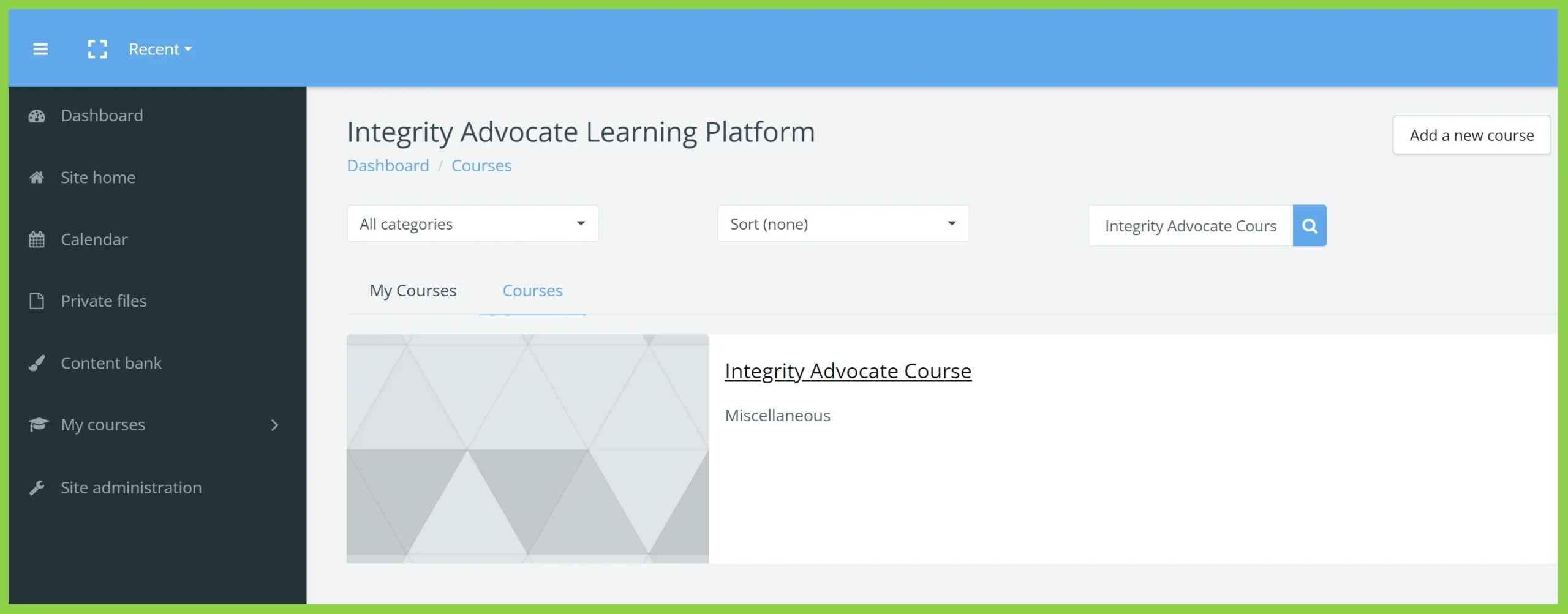
2. Sélectionnez « Activer le mode édition » dans le menu situé en haut à droite de l'écran du cours.
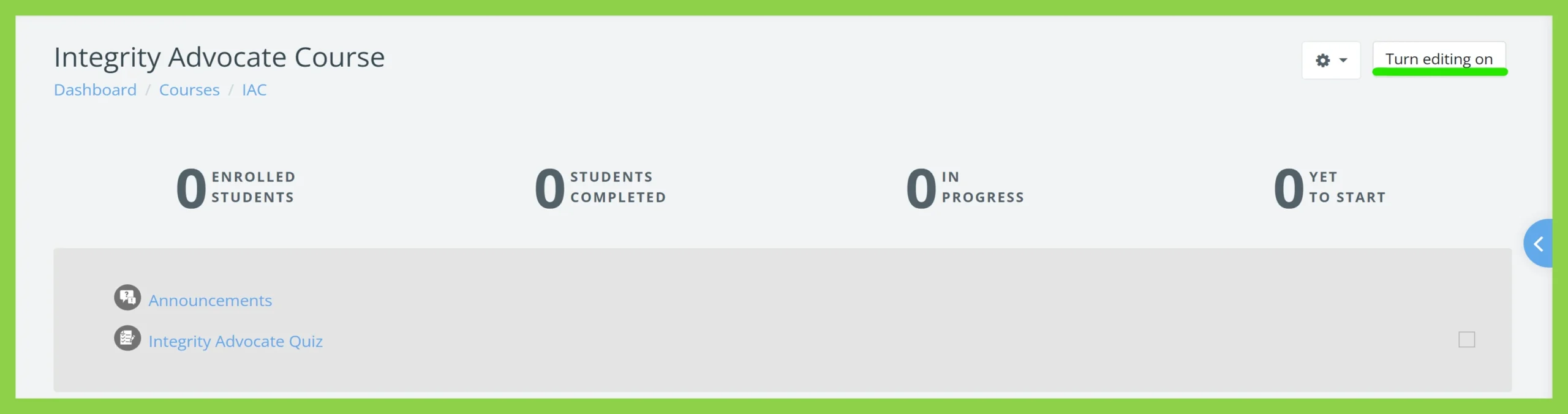
3. Cliquez sur l'activité (par exemple, un quiz) qui nécessite une surveillance.
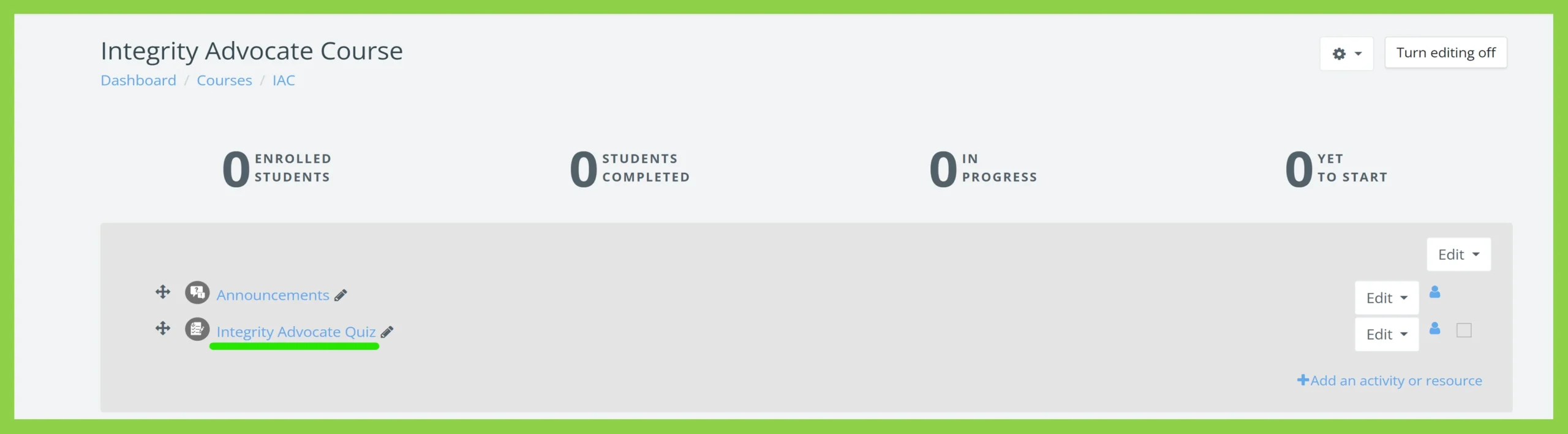
4. Cliquez sur le « + » pour sélectionner « Ajouter un bloc » (cela peut également apparaître sous la forme « + Ajouter un bloc »).
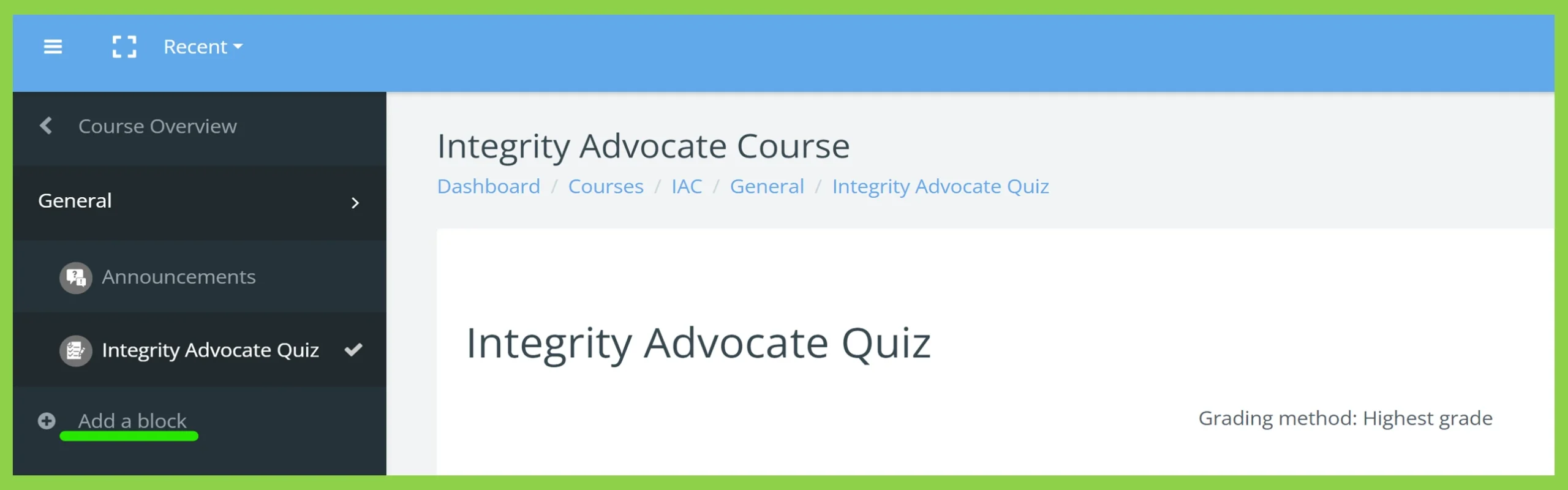
5. Sélectionnez Integrity Advocate dans la liste.
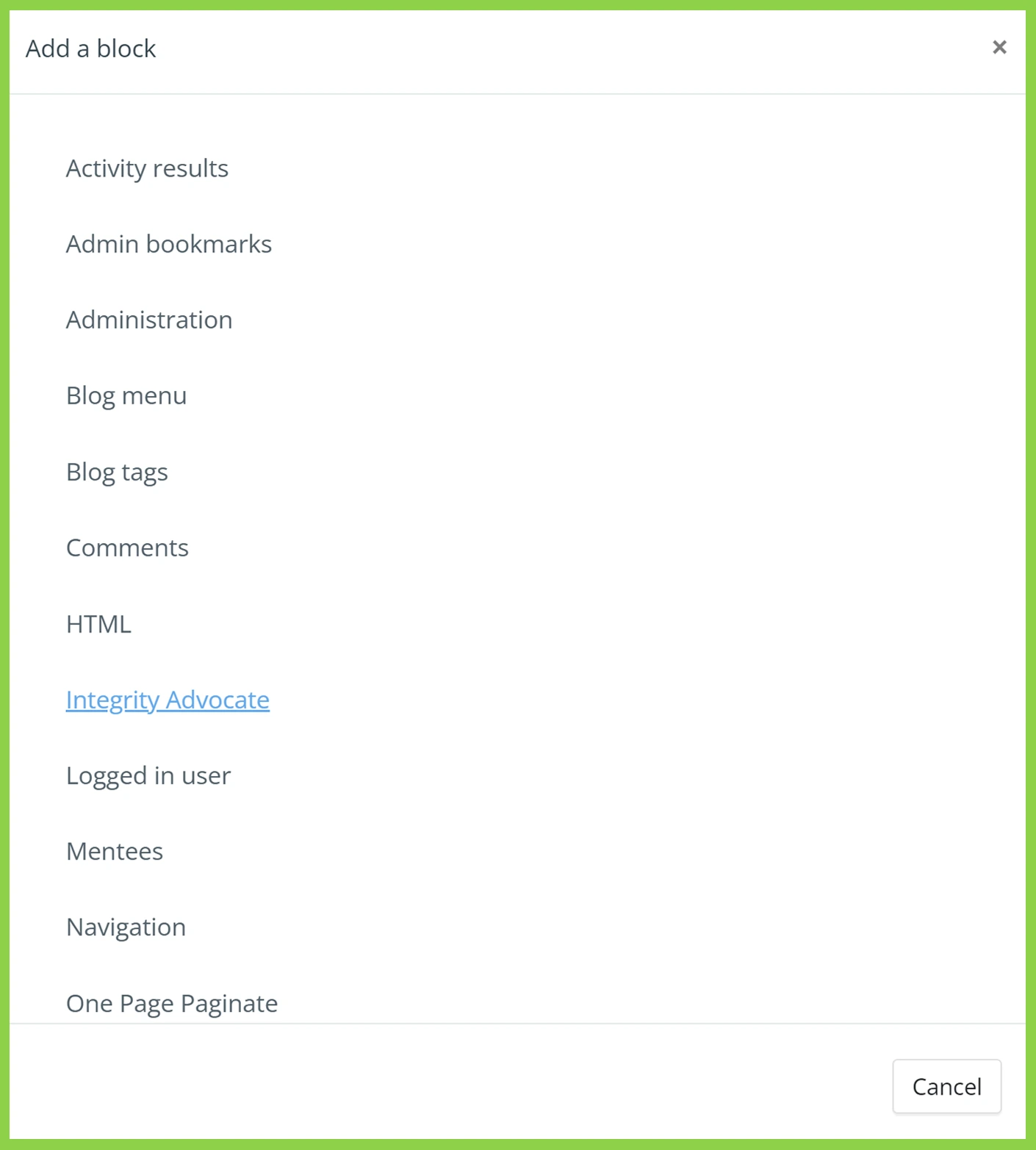
Remarque : Vous ne pourrez activer Integrity Advocate sur une activité qu'après que le bloc Integrity Advocate a été ajouté à la page d'accueil de votre activité.
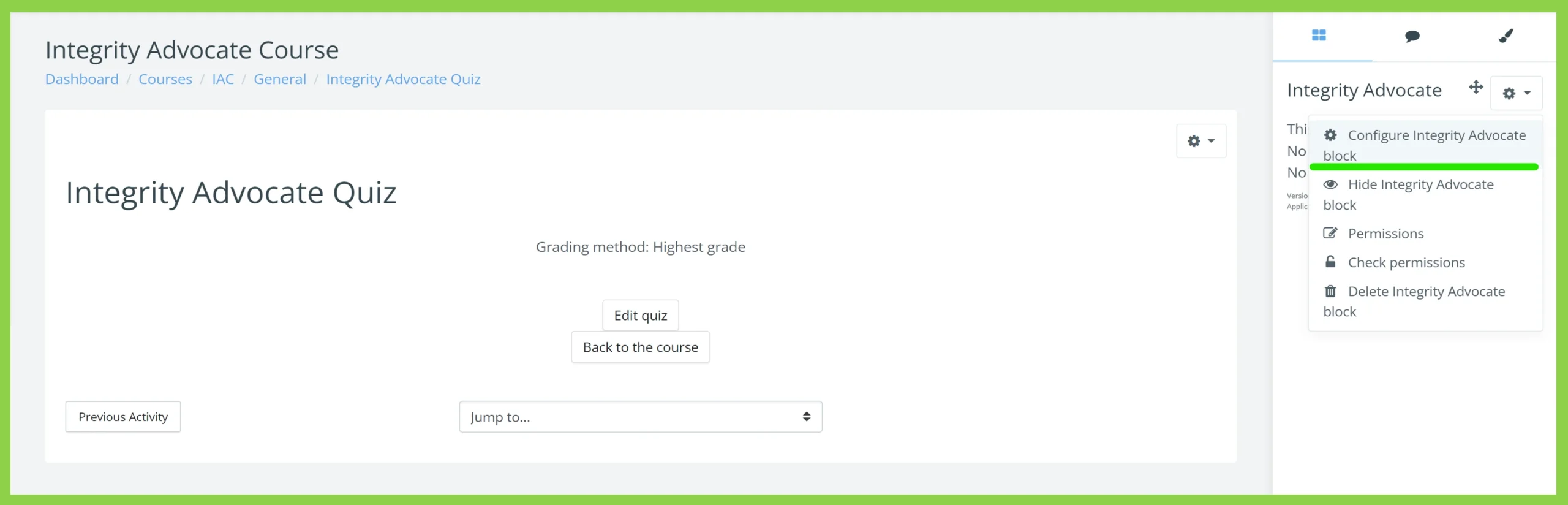
1. Cliquez sur l'icône du menu en forme de roue dentée, puis sélectionnez « Configurer le bloc Integrity Advocate ».
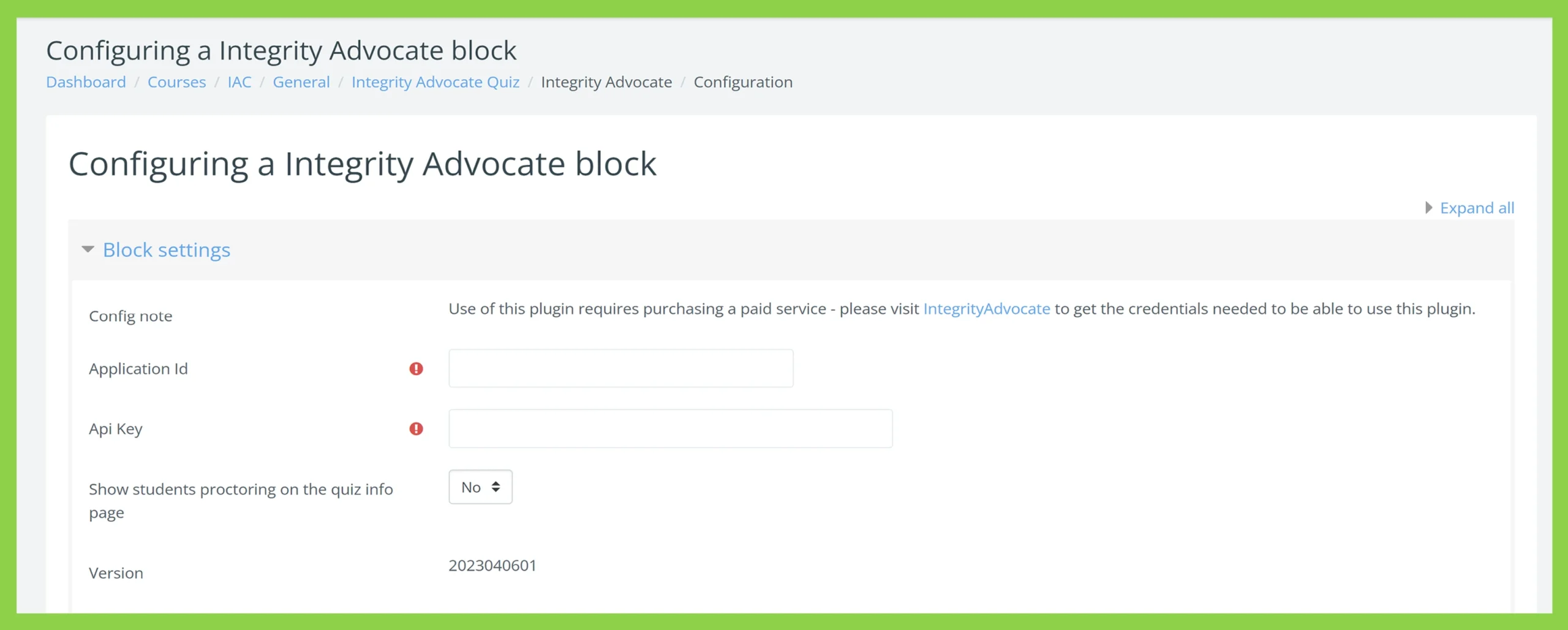
2. Sur la page Configurer un bloc Integrity Advocate, saisissez l'ID d'application et la clé API, puis cliquez sur « Enregistrer les modifications ».
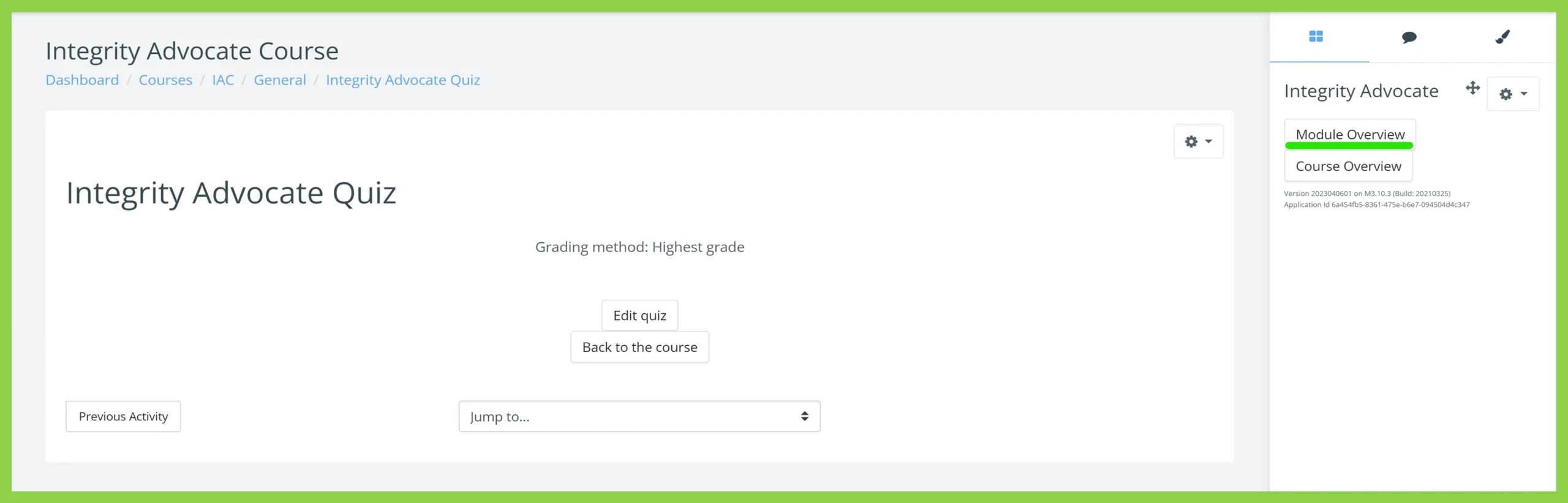
3. Dans le bloc Integrity Advocate situé à droite de la page, cliquez sur « Aperçu du module ».
4. Sur la page Aperçu du module Integrity Advocate, accédez à l'onglet Activités et cochez la case « Activer Integrity Advocate ».
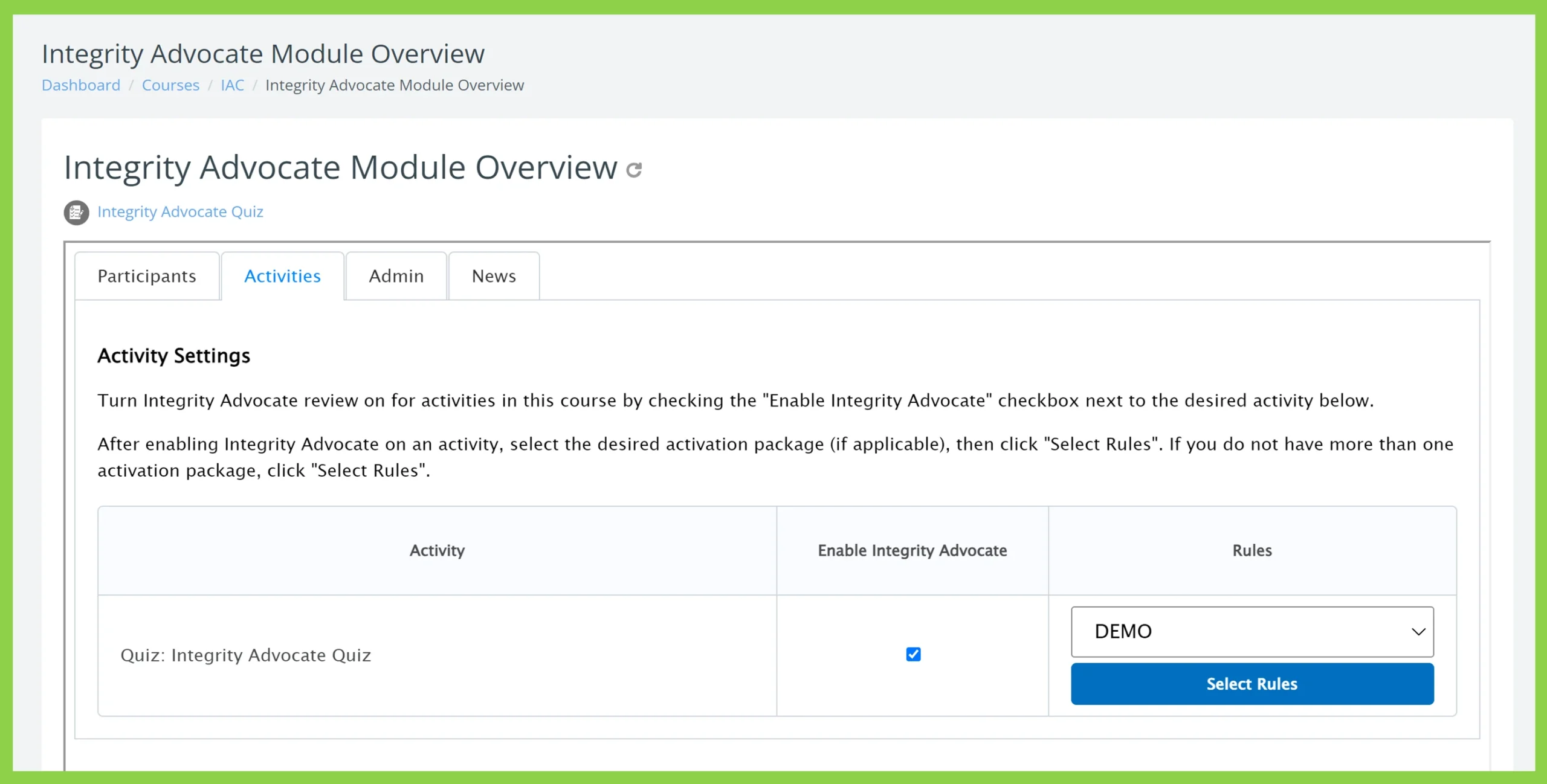
5. Sélectionnez le niveau de règles dans le menu déroulant sous « Règles ».
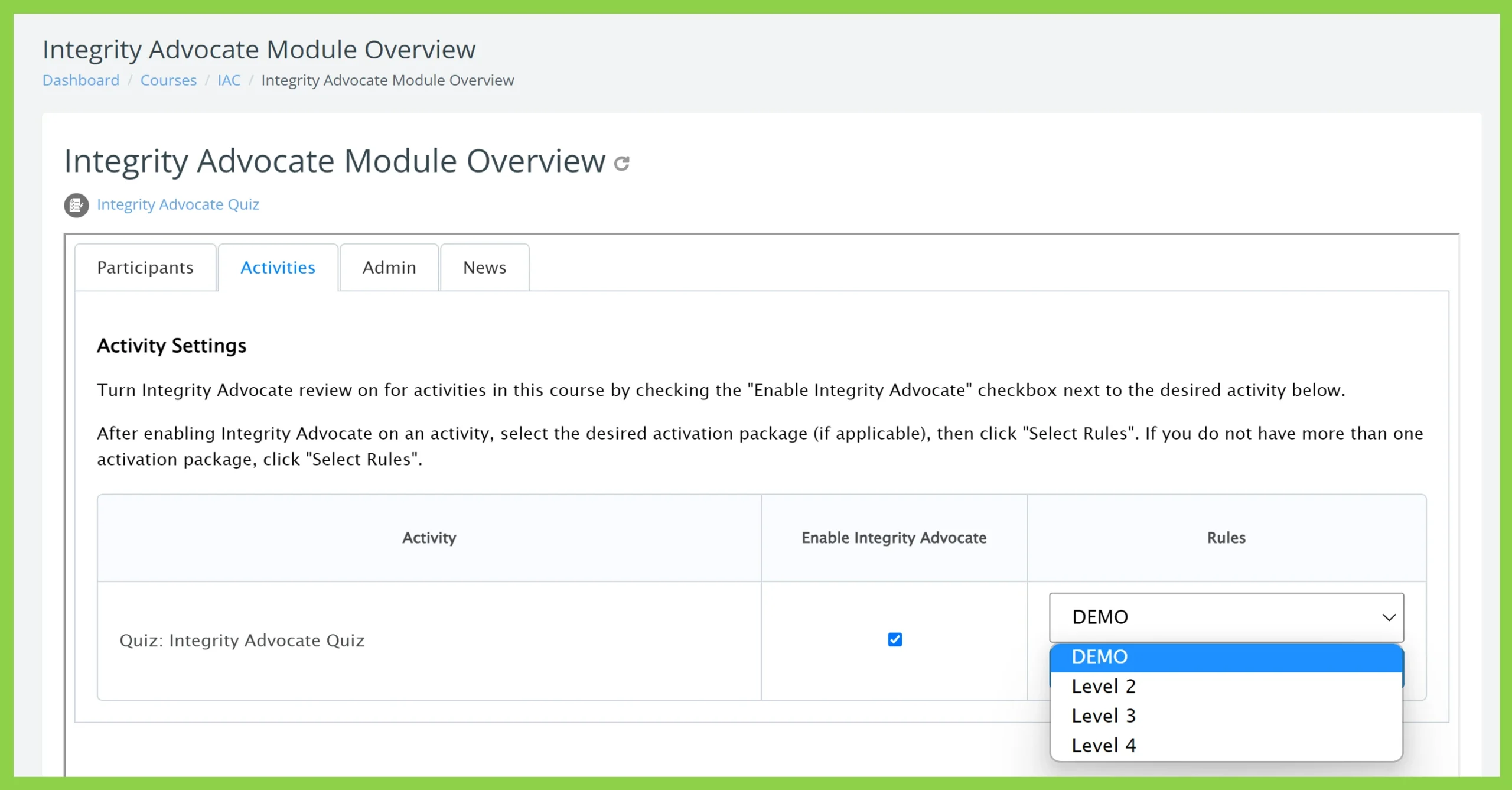
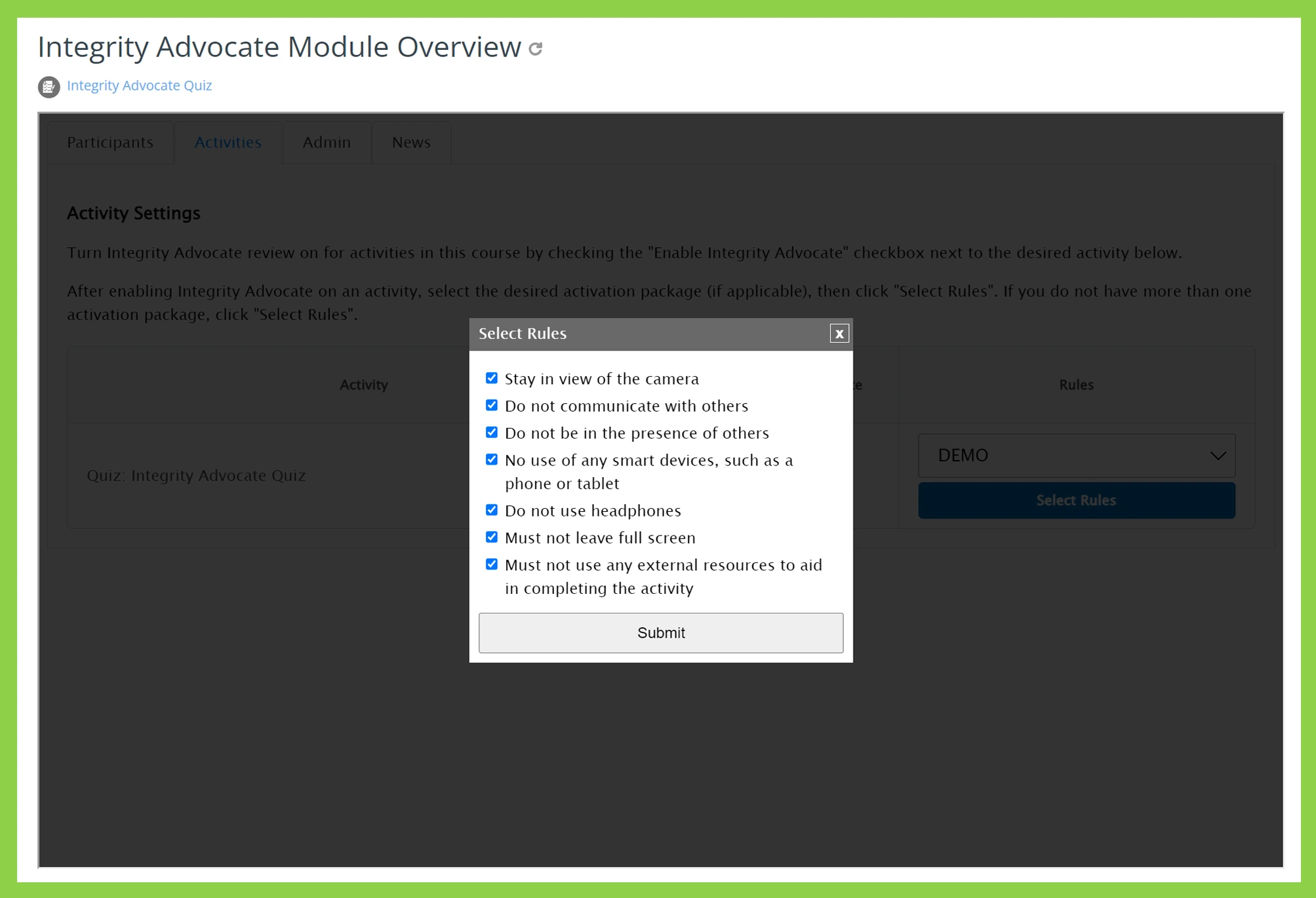
6. Cliquez sur le bouton Sélectionner les règles pour confirmer les règles individuelles qui seront appliquées à l'activité donnée. Cliquez sur « Soumettre » une fois terminé.
7. Une fois les règles enregistrées, retournez à la page principale du cours et désactivez le mode édition.
Lorsqu'un code de contournement est saisi pendant le processus de vérification préalable Integrity Advocate, l'apprenant sera autorisé à poursuivre sans qu'IA ne s'exécute pendant la session de test.
1. Une fois que l'apprenant est invité à effectuer la vérification préalable Integrity Advocate, cliquez sur l'icône d'engrenage située dans le coin supérieur droit.
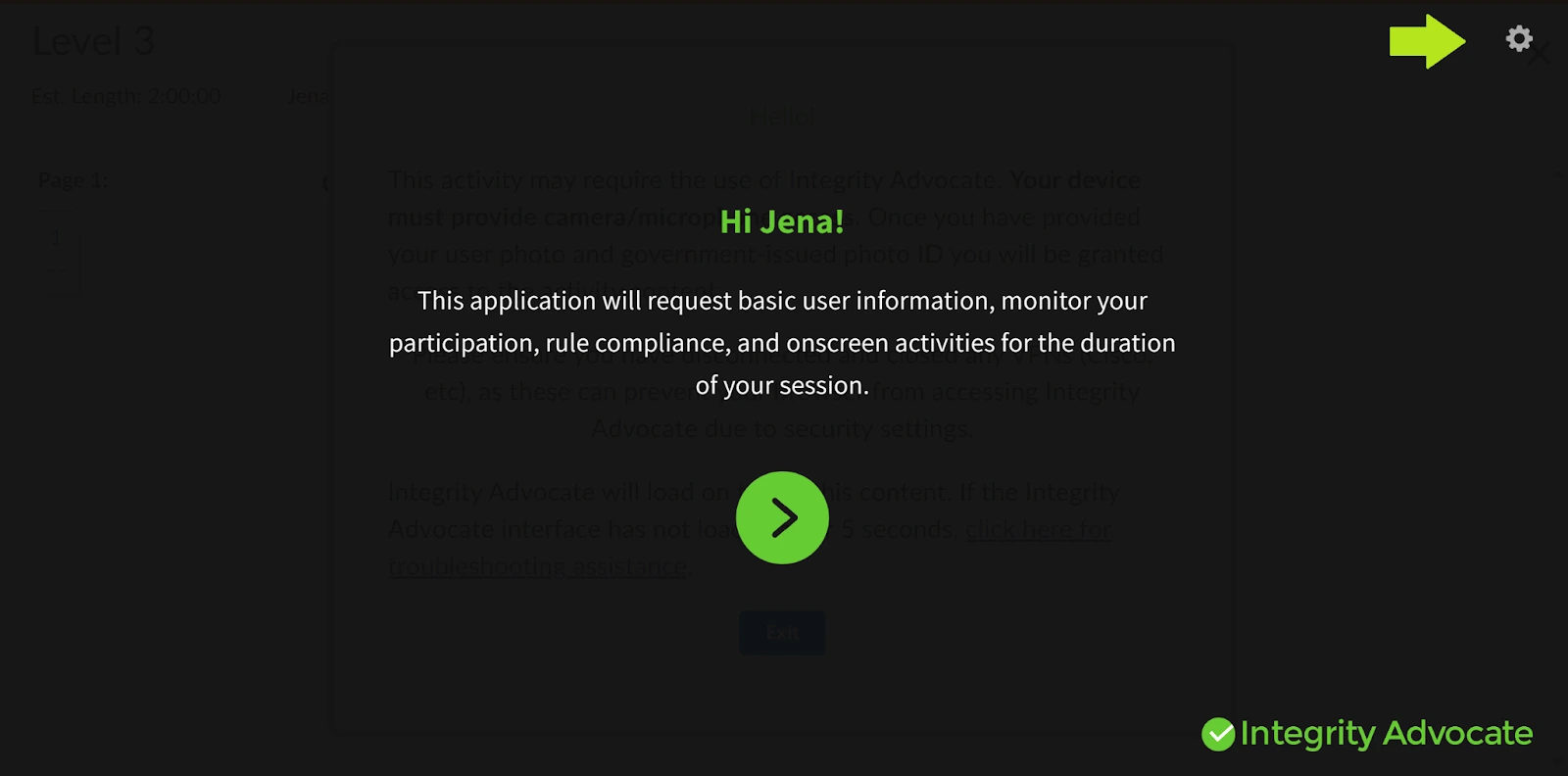
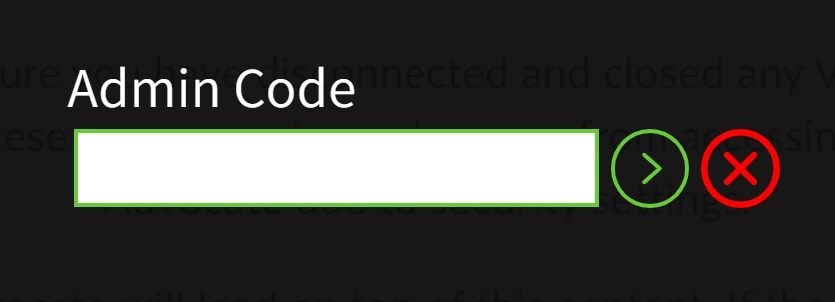
2. Saisissez manuellement le code de contournement pour l'apprenant, puis cliquez sur la coche verte pour continuer. L'apprenant peut alors commencer l'examen.
Pour demander ou supprimer des codes de contournement, contactez partners@integrityadvocate.com.
Examiner les résultats surveillés
Examinez les sessions des participants, identifiez les violations potentielles des règles, gérez les problèmes de vérification d'identité et mettez à jour les résultats si nécessaire.
Examinez les sessions des participants, identifiez les violations potentielles des règles, gérez les problèmes de vérification d'identité et mettez à jour les résultats si nécessaire.
Examinez les résultats de surveillance des participants depuis le widget Integrity Advocate au sein de votre cours. Utilisez les filtres pour identifier rapidement les sessions nécessitant un examen.
1. Depuis le widget IA sur la page d'accueil du cours, cliquez sur l'onglet Participants.
2. Cliquez sur l'examen en cours d'examen.
3. Cliquez sur le menu déroulant Sélectionner le statut et filtrez par Invalide (Règles) ou ID invalides.
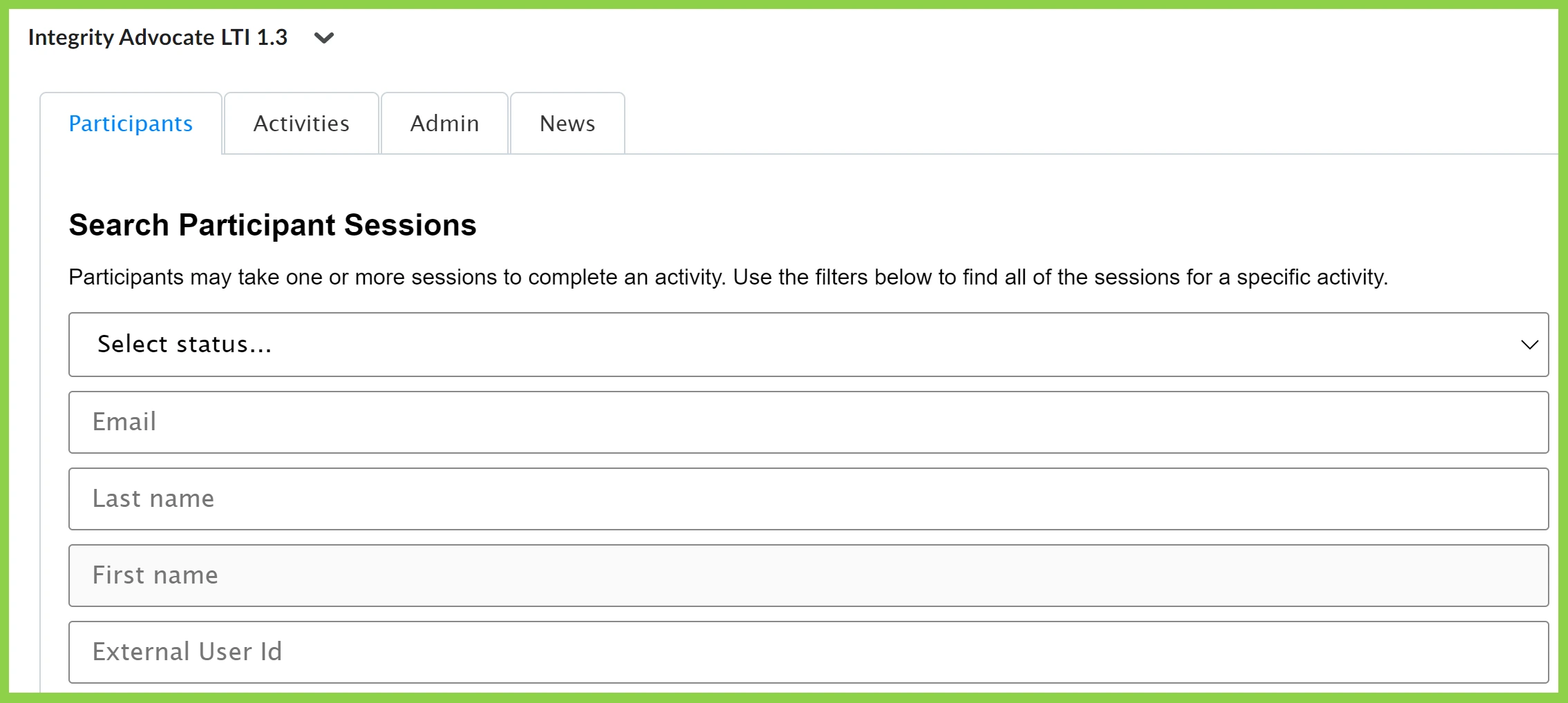
Il existe quatre statuts possibles que vous verrez dans le widget Integrity Advocate sous l'onglet Participants.
1. En cours. S'il existe une date et une heure de Fin, la session est en cours d'examen. Si la date et l'heure de fin indiquent « Incomplet », le participant est en train de passer le quiz, ou il a commencé la session mais l'a quittée sans la terminer (par exemple, il a fermé le navigateur sans fermer la session Integrity Advocate).
2. Valide. La session est terminée sans aucune violation.
3. Invalide (ID). Le participant a soumis une pièce d'identité illisible ou non approuvée et doit la soumettre à nouveau. Integrity Advocate envoie un e-mail directement à l'apprenant pour lui demander de soumettre à nouveau sa pièce d'identité. Ce lien est également disponible dans l'onglet Participants. Recherchez le participant et, sous Statut, sélectionnez Soumettre à nouveau l'ID. Cela fournira un lien à envoyer au participant.
4. Invalide (Règles). Une violation des règles sélectionnées pour le quiz a été constatée.
Examinez le statut de la tentative de l'apprenant et les statuts invalides en cliquant sur le nom du participant pour accéder aux images de l'apprenant prises pendant le quiz.
Remarque : Les images s'afficheront avec des notes indiquant les signalements potentiels.
Vous pouvez remplacer un statut Valide, Invalide (ID) ou Invalide (Règles) depuis le widget Integrity Advocate.
1. Trouvez le participant dans l'onglet Participants, puis cliquez sur Remplacer sous son statut actuel.
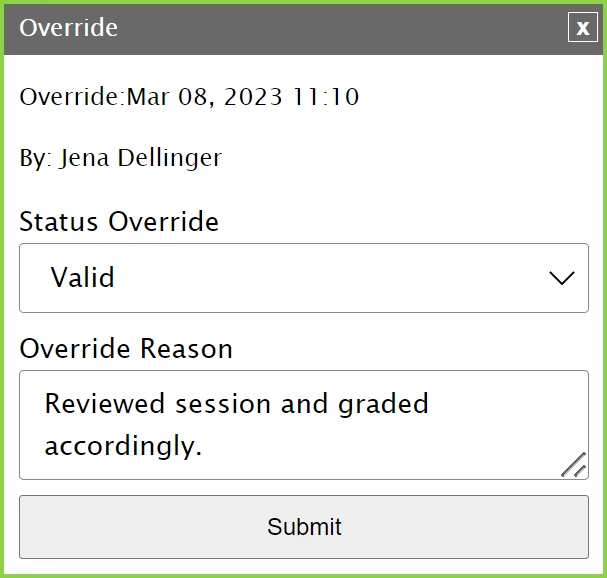
2. Cliquez sur le menu déroulant sous Remplacement du statut, sélectionnez le nouveau statut et saisissez un motif. Cliquez sur Soumettre.
3. Cliquez sur OK lorsque vous y êtes invité.
4. Cliquez à nouveau sur Remplacer pour voir le motif et l'auteur de la modification.
Remarque : Si l'option Utiliser l'élément de note est sélectionnée dans le widget du quiz, cliquez sur Mettre à jour la note pour actualiser le carnet de notes pour la tentative de l'apprenant. La colonne Statut IA associée au quiz sera mise à jour.
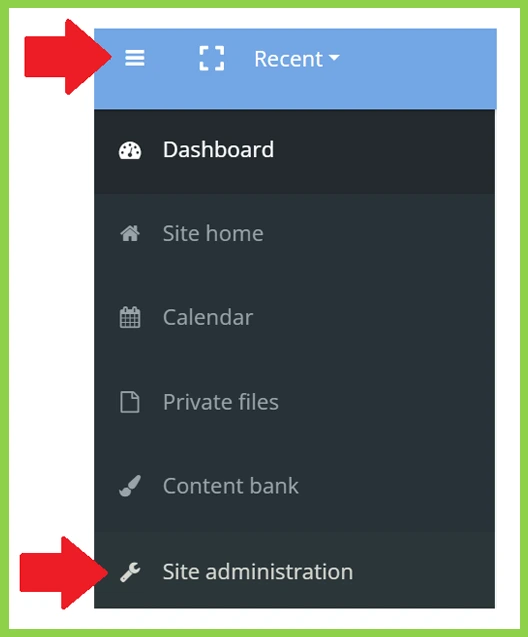
1. Accédez au menu Administration en cliquant sur l'icône aux trois lignes horizontales en haut à gauche de l'écran.
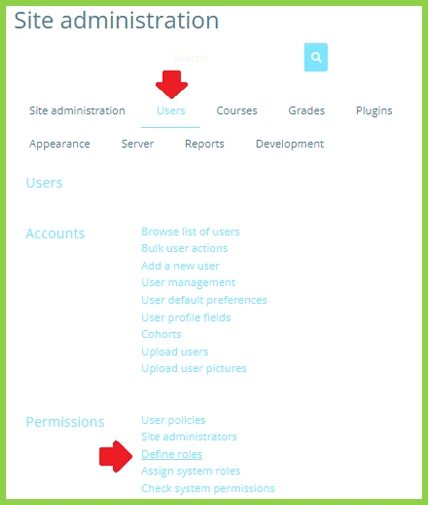
2. Sélectionnez Administration du site.
3. Choisissez Utilisateurs dans le menu horizontal supérieur, puis faites défiler jusqu'à Permissions et cliquez sur Définir les rôles.
4. Accédez au rôle Étudiant.
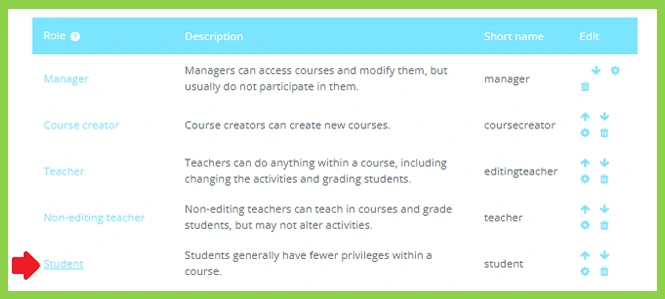
5. Cliquez sur Modifier.
6. Faites défiler la page Modifier le rôle « Étudiant » pour trouver et cliquer sur Afficher les options avancées.
7. Faites défiler la page pour localiser ou recherchez « block/integrityadvocate:selfview » (Ctrl + f pour effectuer une recherche sur la page).
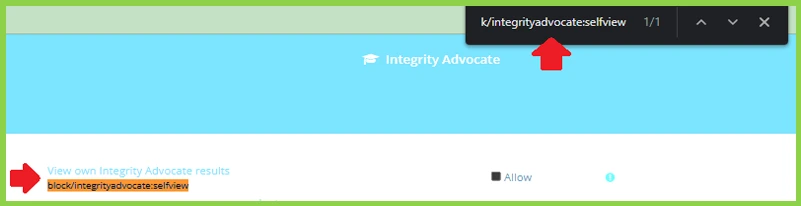
8. Décochez la case Autoriser à droite de Voir ses propres résultats Integrity Advocate.
9. Faites défiler jusqu'au bas de la page et sélectionnez « Enregistrer ».
Le quiz doit comporter toutes les questions sur une seule page dans le concepteur. Le plugin offre simplement une vue différente des questions. Ce plugin doit être ajouté à chaque page d'activité où le plugin One Page Paginate est requis.
1. Cliquez pour télécharger : Code du bloc One Page Paginate
2. Accédez au menu Administration en cliquant sur l'icône aux trois lignes horizontales en haut à gauche de l'écran (chaque compte Moodle pouvant être personnalisé, les captures d'écran peuvent différer légèrement de votre instance Moodle).
3. Sélectionnez Administration du site
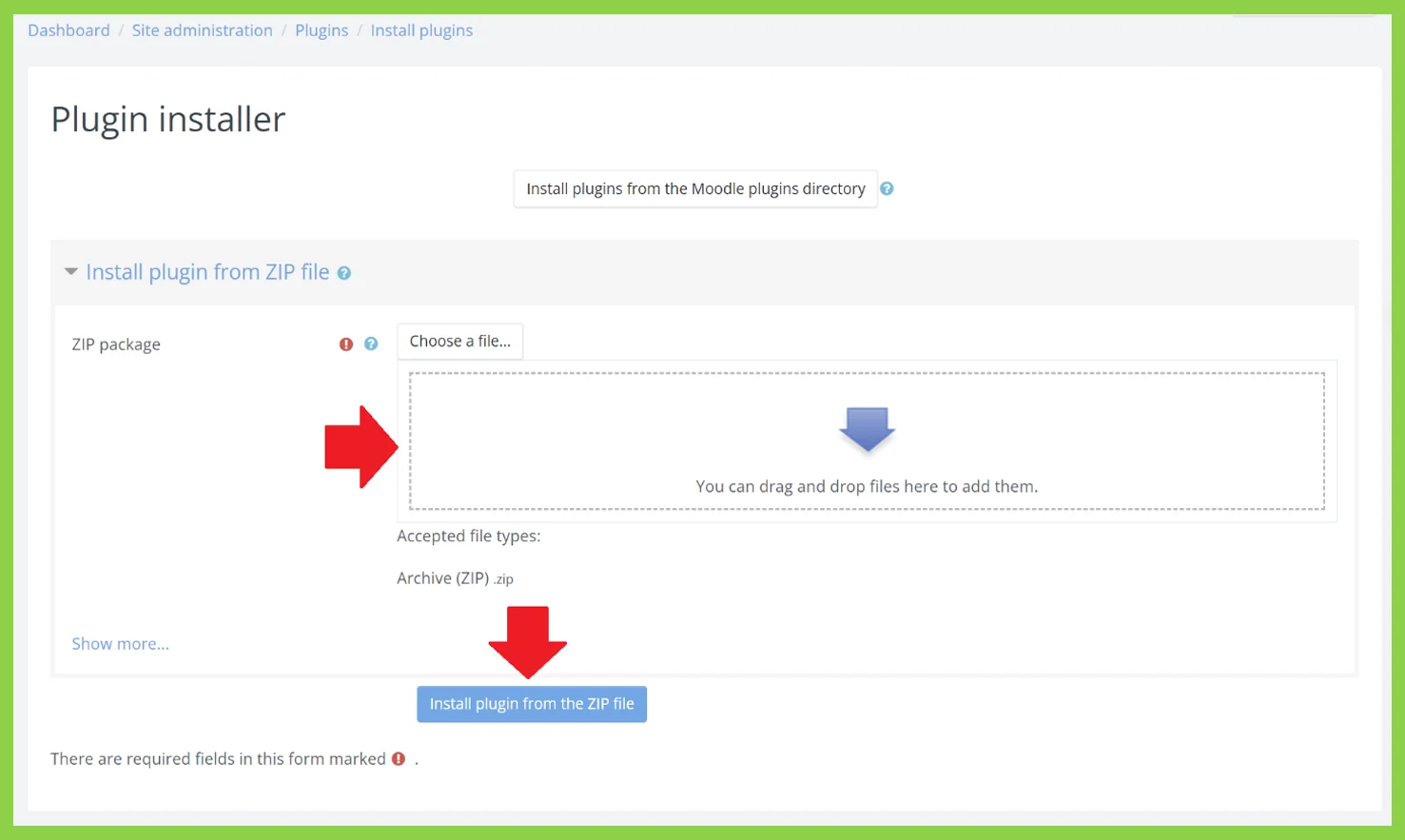
4. Sélectionnez Plugins dans le menu horizontal supérieur, puis cliquez sur « Installer des plugins »
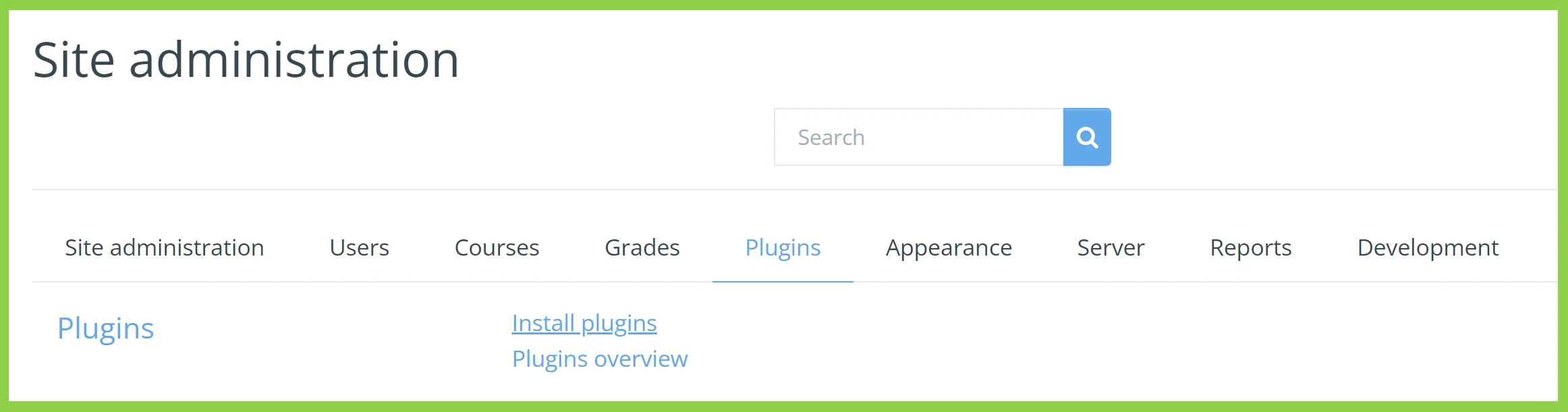
5. Glissez-déposez le fichier téléchargé dans la zone désignée sur l'écran Moodle et sélectionnez Installer le plugin depuis le fichier ZIP.
6. Accédez au cours contenant le quiz auquel le plugin de pagination doit être ajouté.
7. Sélectionnez « Activer le mode édition » dans le menu situé en haut à droite de l'écran du cours.
8. Cliquez sur l'activité (par ex. : quiz) au sein du cours nécessitant le plugin de pagination.
9. Cliquez sur le « + » pour sélectionner « Ajouter un bloc » (cela peut également apparaître sous la forme « + Ajouter un bloc », selon la personnalisation de Moodle).
10. Dans la liste qui s'affiche, sélectionnez « Pagination sur une page ».
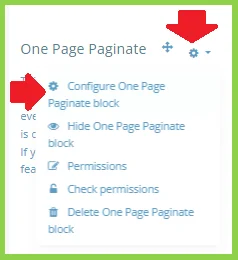
11. Le bloc Pagination sur une page devrait maintenant apparaître sur le côté droit de la page. Cliquez sur l'icône en forme de roue dentée, puis sélectionnez « Configurer le bloc de pagination sur une page ».
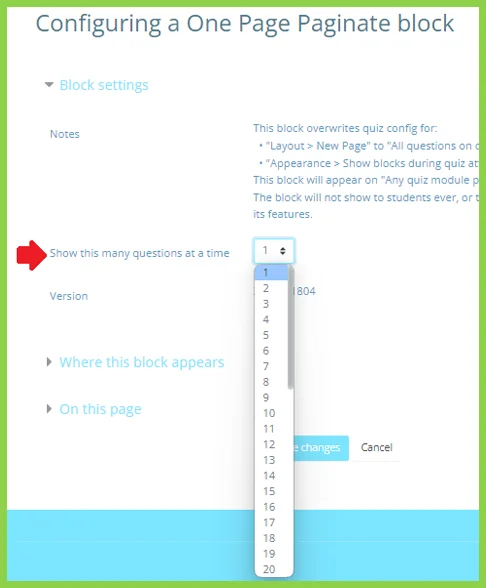
12. Sur la page Configuration d'un bloc de pagination sur une page, vous pouvez sélectionner jusqu'à 50 questions via l'option « Afficher ce nombre de questions à la fois ».
13. Sélectionnez « Enregistrer les modifications ».
Effectuer un test d'entraînement rapide
Effectuez un test d'entraînement pour vérifier vos prérequis techniques et éviter les problèmes de dernière minute lors de votre évaluation. Nous vérifierons votre caméra, votre microphone, la compatibilité de votre navigateur et votre connexion internet afin de garantir que tout fonctionne correctement avant le jour de l'examen.
Aucune donnée n'est collectée ou enregistrée pendant la session d'entraînement.

Chat en direct
Discutez avec notre assistant pour obtenir des réponses instantanées et être mis en relation avec une personne si une aide supplémentaire est nécessaire.
Assistance par e-mail
Rapide, expert et presque sans effort. Avec des temps de réponse à la pointe de l'industrie, nous sommes là pour vous.
Centre d'aide
Trouvez des réponses aux questions fréquentes, des étapes de dépannage et des conseils pour utiliser Integrity Advocate.